「トラブルシューティング」タグアーカイブ

ORA-12638:資格証明の取出しに失敗しました。が起きる時の対処方法

Oracle接続時に発生するエラー 「ORA-12638:資格証明の取出しに失敗しました。」 は、
クライアント側の認証設定が原因で SQL*Plus やアプリケーション接続ができなくなるケースに多く見られます。
特に Windows環境で Oracle Client を利用している場合や、VPN経由の接続 で発生しやすいトラブルです。

本記事では、このエラーの原因と対処方法をわかりやすく整理します。


🔍 エラー内容

英語メッセージとしては以下です。


📌 原因の概要

主な原因として以下が考えられます。

原因具体例
sqlnet.ora の認証設定が適合していないSQLNET.AUTHENTICATION_SERVICES = (NTS) が原因
OS での NTS 認証(Windowsログオン)が利用できない状態ドメイン外、VPN経由、ローカルアカウント使用
Oracle Client と Server の認証方式の不一致NTS / TCPS / Kerberos
Oracle のネットワーク設定が壊れているインストール不完全、dllロード失敗
パスワードファイルやWalletが関連するケース外部認証・Wallet参照失敗

🛠️ 対処方法

sqlnet.ora を編集し NTS を無効化する

最も一般的な解決手段です。

例:変更前


例:変更後

▼ 設定ファイルの場所(Oracle Client側)

設定変更後、接続をやり直します。


② VPN接続やネットワーク制限を確認する

以下に該当する場合、NTS認証が失敗することがあります。

  • 会社ドメイン外からVPNで接続している

  • 別セグメントのネットワークへ接続している

  • OSユーザーがローカルアカウント

VPN中だけ発生する場合は、ほぼ①の設定変更で解決します。


③ Oracle Client を再インストール / 別バージョンでテスト

インストール破損やバージョン相性で発生することもあるため、次の対処が有効です。

  • Instant Client に変更

  • 同一バージョンでもクリーン再インストール

  • 32bit / 64bit mismatch の解消


④ Wallet / TCPS を利用する環境の場合

Wallet使用環境であれば、以下も確認します。

  • Walletパス設定の誤り

  • ファイルアクセス権限

  • Listenerが TCPS 対応で起動しているか


🧪 チェックリストまとめ

チェック項目対応
sqlnet.ora の認証設定確認(NTS) → (NONE) へ変更
VPN/ネットワーク制限VPN環境でのみ発生していないか
Oracle Client 再インストールInstant Clientで接続確認
Wallet使用時パスと権限

📦 再発防止のポイント

  • sqlnet.ora をプロジェクト共有設定として管理する

  • VPN利用者は (NONE) 設定を基本にする

  • クライアントとサーバのバージョン整合性を確保

  • 企業ネットワーク設定変更後は接続検証を行う


まとめ

ORA-12638 は多くの場合、認証方式(NTS)の不一致が原因です。
まずは sqlnet.ora の設定変更で改善するケースがほとんどです。

特に以下の変更が最も効果的です:

VPN経由環境や Windows クライアントで発生するトラブルとして覚えておくと便利です。

SQL:DELETEが異常に遅い原因と対処法まとめ|大量データで固まる時のチェックポイント

大量データを扱うシステムでは、
「DELETE文が異常に遅い」「1000件削除するだけで何分もかかる」
という現象は珍しくありません。

実際、筆者の環境でも

  • 1500万件のテーブル

  • DELETE 1件 = 約1.2秒

  • DELETE 100件 = 約2分

  • DELETE 1000件 = 約20分

という、明らかに正常とは言えない状態に遭遇しました。

この記事では、
SQL(特にOracle)で DELETEが異常に遅くなる原因と対処法
現場目線でわかりやすくまとめます。


1. DELETEが遅い原因は「処理そのものが重い」から

SELECTは一瞬で返るのに、DELETEだけ異様に遅い。
これは DELETE内部の処理コストが非常に重い ためです。

DELETEが行うことは主に以下:

  1. 対象行の削除(表領域から除去)

  2. インデックスから該当エントリの削除

  3. Undoログの生成

  4. Redoログの生成

  5. ロック管理

  6. トリガー処理(あれば)

このどれか、あるいは複数が詰まると
DELETEは1件ずつ遅くなり、数百件〜数千件だと“永遠に終わらない”状態になります。


2. DELETEが異常に遅いときの主な原因

2-1. インデックスの断片化・肥大化(最も多い)

大量INSERT / DELETE / UPDATE を繰り返したテーブルは
インデックスが “B-tree破損状態” になります。

症状:

  • DELETE 1件 = 1秒以上

  • 100件DELETEでも数分

  • SELECTは速い(インデックス検索は生きている)

これはインデックス劣化の典型。

→ インデックス再構築で劇的に改善することがあります。


2-2. Undo / Redo の処理が追いつかない

大量DELETEを連続してキャンセルすると

  • Undoセグメント肥大

  • Redoログ切替待ち

  • I/Oスラッシング

  • Undo segment extension 待ち

などが発生し、DELETEが異常に遅くなります。


2-3. 外部キー参照(子テーブル)が存在する

DELETEのたびに

  • 子テーブルを参照

  • 存在チェック

  • 参照整合性確認

を行うため、対象行が多いと極端に遅くなります。

※子テーブルを先に削除済なら影響なし。


2-4. トリガーが動いている

DELETEトリガーがあると
行ごとに処理が実行されるため、100行DELETEで100回 トリガーが動きます。

トリガー内でINSERT/UPDATEが走っていると、一気に重くなります。


2-5. テーブルやインデックスの断片化

特に1500万件級の大規模テーブルでは
断片化やI/O劣化によって DELETE が遅くなります。


2-6. ロックではない(SELECT が速ければ別原因)

「DELETEが遅い=ロック」と思われがちですが、
SELECTが瞬時に返るならロックではないことが多いです。

DELETE固有の処理が遅い証拠です。


3. DELETEが遅いときのチェックポイント(すぐ実行できる)

✔ ① SELECT COUNT は速い?

→ 速いならロックではない。

✔ ② 1件DELETEの時間を計測

→ 1秒以上かかるならインデックス劣化 or Undo詰まり。

✔ ③ インデックス数は多すぎない?

✔ ④ トリガーが無いか?

✔ ⑤ 子テーブルの外部キーは?

これだけでも原因の大半は特定できます。


4. 対策まとめ(実務で使える)

4-1. インデックス再構築(効果大)

DBA権限が必要ですが、再構築すると劇的に速くなります。


4-2. 統計情報の更新


4-3. 子テーブルを先に削除 or 一時的に外部キー無効化


4-4. トリガーの見直し / 一時無効化


4-5. DELETEを小分け(100件単位)で実行

大量DELETEは一度にやるのではなく
100件 or 1000件ごとに分割してCOMMITする方が安全。

※筆者環境では
100件DELETE = 約2分
1000件DELETE = 約20分
でした。


4-6. 一番速いのは「論理削除」

物理削除できないなら DELETE_FLG を立てる方法が最も安全。

これは DELETE より圧倒的に軽いです。


4-7. 本当に大量削除するなら「CTAS」が最強

残すデータだけ別テーブルにコピーして入れ替える方法。

DELETEより何倍も速いです。


5. まとめ

DELETEは単純なSQLに見えますが、
内部的には

  • インデックス更新

  • Undo/Redo 生成

  • ロック管理

  • 外部キー参照

  • トリガー処理

など多くの処理が絡むため
大量データでは極端に遅くなることがあります。

特に大規模テーブル(1000万件以上)だと
1件 DELETE でも1秒以上かかることが普通にあります。

もし DELETE が遅くて固まる場合は、

  1. SELECT が速いか確認

  2. 1件DELETEの時間を計測

  3. インデックス・Undo/Redo・トリガーを疑う

  4. 小分けDELETE or 論理削除に切り替える

  5. 必要に応じてDBAにインデックス再構築を依頼

といったステップで原因を切り分けると
安全で確実に改善できます。

【Oracle】ORA-03113:通信チャネルEOFエラーの原因と解決手順をわかりやすく解説

■ ORA-03113とは?

ORA-03113: end-of-file on communication channel は、
Oracle クライアントとサーバ間の通信が異常終了したとき に表示される代表的なエラーです。

平たく言うと、

「通信中にいきなり回線が切れた / Oracle が応答しなくなった」
という状態。

接続断・セッション強制終了など、原因は幅広いため、
切り分けのポイントが非常に重要なエラーとなります。


■ ORA-03113 が発生する主な原因


1. Oracle インスタンスがクラッシュ / 強制停止した

もっとも多い原因です。

  • インスタンスが落ちた

  • PMON による強制終了

  • ORA-600 / ORA-7445 など内部エラーと連動

  • OS側のメモリ不足・カーネル不具合

▼確認ポイント

  • alert.log に異常が出ていないか

  • ORA-600 / ORA-7445 が直前に出ていないか

  • インスタンスが restart されていないか


2. ネットワークの不安定化・切断

クライアントと DB サーバの間のネットワークが瞬断すると発生。

  • VPN が切れた

  • ファイアウォールのタイムアウト

  • 回線の瞬断/通信遅延

  • パケットロス

▼確認ポイント

  • サーバとの ping 値・遅延

  • FW・LB のセッションタイムアウト

  • SSH が同時に切れないか

  • スイッチ再起動などのネットワークイベント有無


3. タイムアウト設定(SQLNET.ORA / Firewall)の影響

長時間 SQL を実行するバッチで頻発する原因。

  • SQLNET.EXPIRE_TIME の影響

  • Firewall / Router のアイドルタイムアウト

  • Application Server のコネクションプール強制切断

▼対策例

(10分に1回 keepalive を送る設定)


4. クライアントアプリ側の異常終了

  • Java / Python / C++ などクライアントが強制終了

  • JDBC / ODP.NET の古いドライバ

  • 途中でプロセスが kill される

▼確認ポイント

  • クライアントログにエラーがないか

  • ドライババージョン

  • JVM の GC が暴走していないか


5. SQL の実行中にサーバリソースが枯渇

大きなバッチ処理中に発生するケース。

  • PGA/UGA 枯渇

  • CPU / メモリ枯渇

  • TEMP 使用量が100%

  • I/O 遅延

▼確認ポイント

  • AWR / Statspack の負荷

  • v$session_wait の値

  • TEMP の使用量


■ ORA-03113 が出たときの切り分け手順(最速版)

迷ったら まずは Oracle サーバ側のログを先に確認 が鉄則!


【1】alert.log を確認

最初に必ず見る場所。

例:

何かしら痕跡が残っていることが多い。


【2】trace ファイル(*.trc)を確認する

内部エラーの場合はこちらに詳細。

  • スタックトレース

  • 直前の SQL

  • ユーザセッション情報


【3】ネットワーク切断の有無を確認

  • FW のログ

  • ping のロス率

  • VPN 稼働状況

  • SSID や Wi-Fi の不安定性も対象


【4】同時刻に OS イベントが発生していないか

  • メモリ OOM

  • ディスクフル

  • OS 再起動

  • Kernel Panic


【5】クライアント側のログ確認(アプリ含む)

  • JVM ログ

  • アプリログ

  • ODP.NET / JDBC のエラー


■ よくあるパターン別の対策


● ケース1:長時間SQLで毎回切断される

これは Firewall / LB タイムアウトが犯人 の場合が多い。

▼対処

  • DBA:SQLNET.EXPIRE_TIME を設定

  • ネットワーク:タイムアウト延長

  • アプリ:コネクションプールの keepalive 有効化


● ケース2:大量データ処理バッチで発生

▼対処

  • TEMP 表領域増設

  • PGA を増やす

  • インデックス追加など SQL チューニング


● ケース3:インスタンスが落ちた

▼対処

  • alert.log の内部エラーを修正

  • パッチ適用

  • メモリ/OS リソースの見直し

  • Oracle Support に SR 起票


■ まとめ(結論)

ORA-03113「通信が突然切れた」ことを示す汎用エラー で、
原因は広いですが、必ず次のどれかに分類できます。

  1. Oracle インスタンスの異常

  2. ネットワークの遮断

  3. タイムアウト設定の問題

  4. クライアントの異常終了

  5. サーバリソース不足

迷ったら alert.log → ネットワーク → クライアント の順に切り分ければ最短で原因にたどり着けます。

ブルースクリーン(BSOD)が出たときの確認ポイント【Windows 11】

Windows 11 を使っていると、ある日突然現れる「ブルースクリーン(青い画面)」。


正式名称は BSOD(Blue Screen of Death) で、OS が重大なエラーを検出した際に表示されます。

この記事では、BSOD が出たときに必ず確認すべきポイントと、原因追跡の方法再発防止策を分かりやすく解説します。


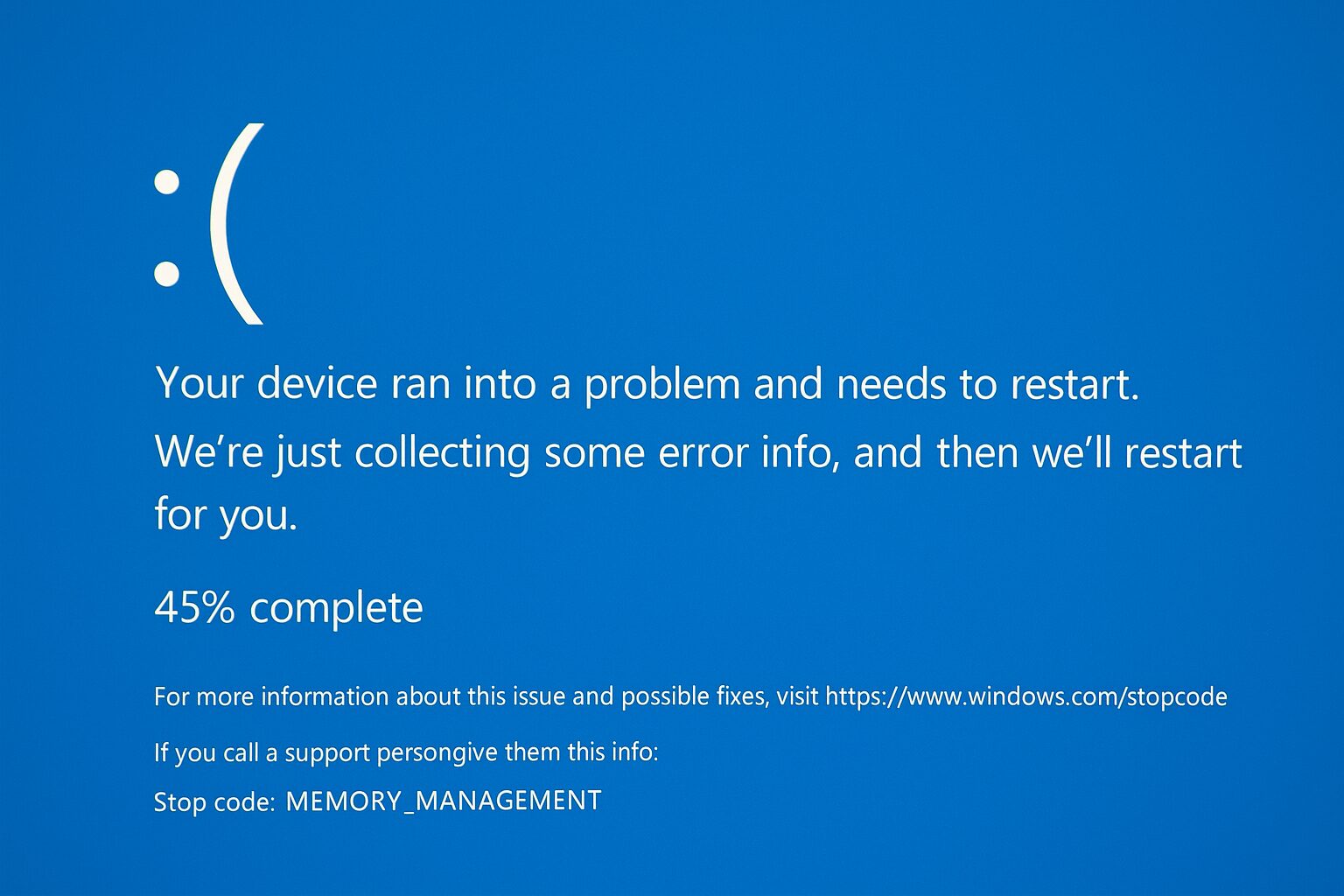
1. 最初に確認すべきは「エラーコード」

ブルースクリーンには STOP コードが表示されます。
例:

  • MEMORY_MANAGEMENT

  • CRITICAL_PROCESS_DIED

  • IRQL_NOT_LESS_OR_EQUAL

  • UNEXPECTED_STORE_EXCEPTION

この STOP コードは、Windows が「どの種類のエラーで落ちたか」を示す主要手掛かりです。

● STOP コードの確認方法

ブルースクリーンの画面写真をスマホで撮影しておくのが確実です。
再起動後、以下でも確認できます:

  • 設定 → システム → 詳細情報 → システムの保護 → システムのプロパティ → 起動と回復

  • または、イベントビューア(後述)


2. イベントビューアで詳細ログを確認する

Windows は BSOD の詳細をログに記録しています。

● 確認手順

  1. Win + X → イベントビューア

  2. 左のツリーから
    「Windows ログ」 → 「システム」 を選択

  3. 右側のフィルターで「重大」「エラー」を絞り込む

よくある記録:

  • Kernel-Power 41:予期しないシャットダウン

  • BugCheck:BSOD 発生のログ
    → エラーコード(BugCheckCode)やパラメータが確認できる


3. ドライバ更新状況を確認する

BSOD の原因として最も多いのは ドライバの不具合です。
特に以下は要注意:

  • GPU ドライバ(NVIDIA / AMD / Intel)

  • オーディオドライバ

  • LAN / Wi-Fi ドライバ

  • ストレージドライバ(Intel RST など)

● 更新・再インストール手順

  • デバイスマネージャー → 該当デバイス → ドライバー → 更新

  • 公式サイトから最新版をダウンロードして入れ直すのも有効


4. メモリ(RAM)のテストを行う

メモリ異常は BSOD の典型的な原因。

● Windows メモリ診断

  1. Windows キー →「メモリ診断」検索

  2. 「今すぐ再起動して問題を確認する」

  3. 診断結果はイベントビューアの MemoryDiagnostics-Results に記録される

メモリ増設後の BSOD は高確率でこれが原因です。


5. ストレージ(SSD/HDD)の状態チェック

SSD の劣化やセクタ不良でも BSOD が発生します。

● チェック方法

  • **CrystalDiskInfo(無料)**で SSD の健康状態を見る

  • コマンドプロンプトで

    を実行してファイルシステムの破損を修復


6. Windows Update の不具合を疑う

大型アップデート後に BSOD が出るケースは多いです。

● 対処

  • 累積更新プログラムをアンインストール

  • 「更新プログラムの履歴」 → 「更新プログラムをアンインストール」

  • または「システムの復元」でロールバック


7. 最近インストールしたアプリを確認する

セキュリティソフトやドライバ関連ツールが BSOD を引き起こすことがあります。

特に注意:

  • サードパーティ製アンチウイルス

  • 監視ツール(OCCT, HWMonitor 系)

  • 仮想化ソフト(VMware / VirtualBox)


8. 省電力設定/オーバークロックの影響

● 自作PCユーザー向けですが、以下も BSOD 原因になります:

  • CPU/GPU のオーバークロック

  • XMP(メモリ OC プロファイル)

  • 高パフォーマンス電源設定との相性

一時的に XMP をオフBIOS を初期化すると改善することも。


9. システムファイルの破損チェック

OS の内部ファイルが壊れている場合。

● コマンド例

管理者コマンドプロンプトで:

さらに:


これで OS の破損修復が可能。


10. 再発防止のための最終手段

  • クリーンブートで原因アプリを切り分ける

  • セーフモード起動してドライバを削除

  • Windows の初期化(個人ファイル保持も可能)

  • SSD / メモリ交換

  • メーカー修理依頼


まとめ

ブルースクリーン(BSOD)は必ず原因があります。
特に多いのは、

  • ドライバの不具合

  • メモリ/ストレージの異常

  • Windows Update の問題

  • ソフトウェアの相性

この記事の流れどおりに確認すれば、原因特定のスピードが一気に上がり、無駄な再起動を減らせます。

ORA-12541の原因と対処法|「TNS: リスナーがありません。」エラーを最速で解決する方法

Oracle接続時に突然出る ORA-12541: TNS: リスナーがありません。
現場でも頻出するエラーの1つで、接続テストが通らない・アプリがDBに繋がらないなどのトラブルを引き起こします。

この記事では、最速で復旧するためのチェック手順 → 原因の深掘り → 正しい対処法をわかりやすくまとめます。


結論:ほとんどは「リスナーが動いていない or 設定が不一致」

ORA-12541 は、Oracle に接続する際の窓口である Listener(リスナー) が見つからない時に発生します。

主な原因は以下のどれかです。

  • リスナーサービスが停止している

  • listener.ora のホスト名/ポート構成が間違っている

  • tnsnames.ora のHOST/IPが一致していない

  • ファイアウォールで1521ポートが遮断

  • サーバIPの変更後に設定未修正(Windows/VM/クラウドで多い)

では最速で治すチェック順を紹介します。


1. 最速で直す!ORA-12541のチェック手順(5ステップ)


① リスナーサービスが停止していないか確認

Windows

サービス → OracleOraDB…TNSListener を確認
停止していたら「開始」を押す。


で状態が確認できます。

Linux

TNS-12541: TNS:no listener が返った場合はリスナーが死んでいます。


② リスナーを再起動する

Windows / Linux 共通

成功すればほとんどのケースはこれで復旧します。


③ listener.ora のHOST/IPが本当に正しいか確認

リスナーが動いていても、設定されているホスト名が正しくないとリスナーは動作しません。

例:ホスト名変更後に listener.ora を更新していないケース


実際は

myserver01 なのに一致していない → ORA-12541

IPアドレス変更後に放置している場合も同じです。


④ tnsnames.ora の接続先HOST/IPが一致しているか

クライアント側の設定が間違っていると当然繋がりません。

→ listener.ora 側と一致しているか要確認。


⑤ ポート(1521)がファイアウォールで塞がれていないか

  • Windows Firewall

  • Linux firewalld

  • クラウド(AWS SecurityGroup、Azure NSG など)

で 1521 が閉じていると ORA-12541 になります。


2. ORA-12541 が発生する代表的な原因まとめ


リスナーが起動していない(最も多い)

DBサーバの再起動後に自動で上がっていない、手動停止したなど。


listener.ora と tnsnames.ora の不整合

  • HOST名が一致していない

  • PORTが違う

  • サービス名(SERVICE_NAME)が間違い

設定変更後の再起動忘れもよくあります。


DNS・ホスト名解決の問題

ホスト名を指定しているが DNS で解決できないケース。
→ IPアドレス直書きで繋がれば DNS が原因。


VM・クラウドのIP変更

Oracle XE や開発環境で特に多い事例。
IPが変わったのに listener.ora を更新していないパターン。


3. 対処法まとめ(状況別)


🔧 ① リスナー停止が原因 → 再起動でOK


🔧 ② listener.ora の設定ミス → 修正 → リスナー再起動

ファイル場所

  • Windows: C:\oracle\product\...\network\admin\listener.ora

  • Linux: $ORACLE_HOME/network/admin/listener.ora


🔧 ③ tnsnames.oraが間違い → 修正

接続文字列を見直して、listener.ora と整合性を取る。


🔧 ④ ポート塞ぎ → FWで1521を許可

クラウド環境では SecurityGroup / NSG も要確認。


🔧 ⑤ DNS問題 → HOST をIPに変更する

接続先を一時的にIPにすると原因切り分けになる。


4. 再発防止のためのポイント

  • サーバ再起動後の リスナー自動起動設定を確認

  • listener.ora/tnsnames.ora の バックアップ運用

  • 接続情報を IP指定 に統一する(開発環境向け)

  • FW設定変更の履歴をチームで共有


5. まとめ

ORA-12541「TNS:リスナーがありません。」 は、
リスナーが動いていない or 設定不一致が原因の9割です。


✔ 最速で確認すべきは以下の5つ

  1. lsnrctl status

  2. リスナーサービスの起動確認

  3. listener.ora のHOST/IP

  4. tnsnames.ora の整合性

  5. ポート1521の開放

Windows Defenderが勝手に無効になる原因と対策

Windows 10やWindows 11では、標準搭載のウイルス対策ソフト「Windows Defender(現Microsoft Defender Antivirus)」が自動的にPCを保護しています。
しかし、「気づいたら無効になっていた」「再起動後に勝手にオフになる」といったケースも少なくありません。

本記事では、Defenderが勝手に無効になる主な原因と、手動での再有効化・恒久的な防止策をわかりやすく解説します。


🔍 原因①:他社製セキュリティソフトの干渉

最も多い原因は、他のウイルス対策ソフトがインストールされているケースです。
Defenderは他社製セキュリティソフトと競合しないよう、自動で無効化される設計になっています。

主な対象ソフト

  • Norton、McAfee、Avast、ESET、Kaspersky など

  • セキュリティ機能付きのVPNやチューナップツール(例:Advanced SystemCare)

対処法

  1. 競合ソフトをアンインストール(または無効化)する

  2. 再起動後に「設定 → プライバシーとセキュリティ → Windows セキュリティ」から有効化を確認


⚙️ 原因②:グループポリシーやレジストリ設定の変更

会社支給のPCや管理者設定下の端末では、Defenderがポリシーで無効化されている場合があります。
また、過去のチューニングツールやスクリプトによってレジストリが変更されているケースもあります。

チェック手順(Pro版など)

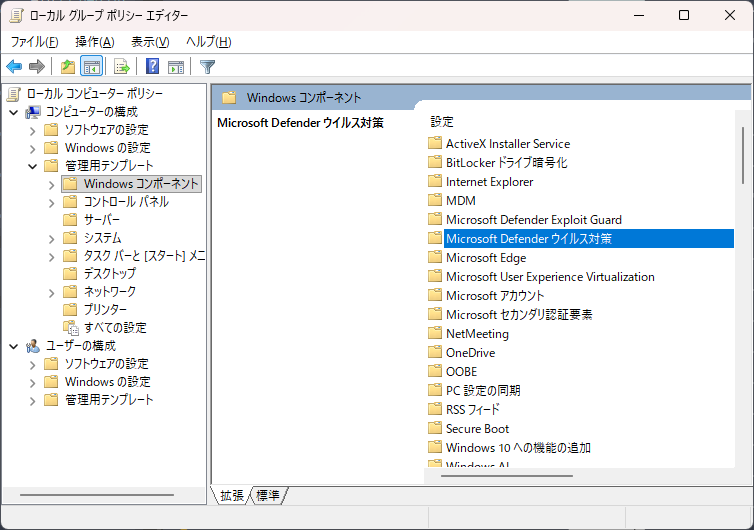
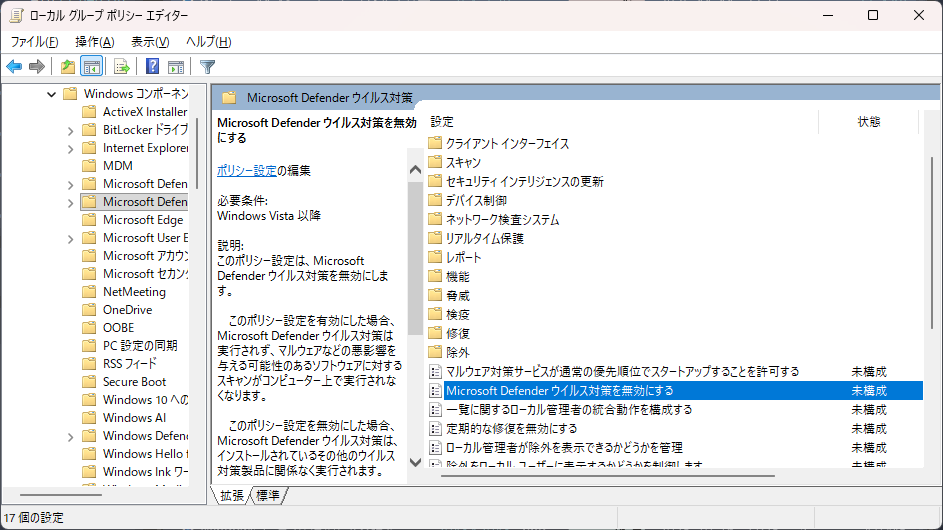
  1. Win + R → gpedit.msc を開く

  2. コンピューターの構成 → 管理用テンプレート → Windows コンポーネント → Microsoft Defender ウイルス対策」を開く

  3. Microsoft Defender ウイルス対策を無効にする」が「有効」になっていないか確認

レジストリ修正例(Home版)

  1. Win + R → regedit を開く

  2. 以下のキーへ移動:

  3. DisableAntiSpyware が存在する場合、値を 0 に設定(または削除)


🧩 原因③:ウイルスやマルウェアによる意図的な無効化

一部のマルウェアは、検出を避けるためにDefenderを強制的に停止させます。
特に「スクリプト実行型ウイルス」「仮想通貨マイナー型」などで見られます。

対処法

  1. セーフモードで起動(Shift + 再起動 → トラブルシューティング)

  2. オフラインスキャンを実施:
    「設定 → プライバシーとセキュリティ → Windows セキュリティ → ウイルスと脅威の防止 → スキャンのオプション → Microsoft Defender オフラインスキャン」


🧰 原因④:サービス設定の停止

Defenderのバックグラウンドサービスが停止している場合もあります。

チェック方法

  1. Win + R → services.msc

  2. Microsoft Defender Antivirus Service」を探す

  3. 状態が「停止」していたら「自動」→「開始」に変更


🔧 原因⑤:一時的なシステムエラーや更新バグ

Windows Update後にDefenderが誤動作することもあります。
一時的なエラーの場合、次の操作で改善します。

対処法

  1. コマンドプロンプトを管理者権限で開く

  2. 以下を順に実行

  3. 再起動してDefenderが有効になっているか確認


💡 恒久的な防止策

  • Windows Updateを定期的に実施

  • 不要なセキュリティソフトを共存させない

  • 怪しい最適化ツールを使わない

  • 「Defender Control」などの無効化ツールを安易に実行しない


✅ まとめ

原因対処法
他社製ソフトの干渉競合ソフトを削除または停止
ポリシー設定gpeditやレジストリで有効化
マルウェア感染セーフモード+オフラインスキャン
サービス停止「services.msc」で手動開始
更新エラーSFC/DISMコマンドで修復

🗨️ 結論

Windows Defenderが勝手に無効になる原因の多くは「他ソフトの干渉」か「設定変更」です。
まずは安全な環境で上記チェックを順番に行い、Defenderが常に有効な状態を保つようにしましょう。

ORA-01722エラーが出たら?無効な数値エラーの原因と直し方

🔍 ORA-01722とは?

Oracleで次のようなエラーが発生した経験はありませんか?

このエラーは日本語では「無効な数値」という意味で、数値型に変換できない文字列を数値として扱おうとしたときに発生します。
Oracle初心者だけでなく、業務システム開発やデータ移行でも頻繁に遭遇する定番エラーのひとつです。


💡 エラーの主な原因

ORA-01722が発生する代表的なパターンを3つに整理します。

① 数値型カラムに文字列データをINSERT

② 文字列を数値比較している

Oracleは自動的に型変換(暗黙変換)を試みますが、変換不可能な文字が含まれているとエラーになります。

③ TO_NUMBERで変換できない文字列を指定


⚙️ 対処法・修正ポイント

✅ 1. カラムのデータ型を確認する

対象カラムがNUMBERVARCHAR2かを事前にチェックしましょう。

型の不一致があれば、INSERT/UPDATE側を修正するか、変換処理を明示的に記述します。

✅ 2. 明示的な変換を行う(TO_NUMBER / TO_CHAR)

暗黙変換に頼らず、意図的に変換処理を書くのが安全です。

または

ただし、TO_NUMBERに文字列が含まれる場合はNULLまたはエラーになるため、CASE式やREGEXP_LIKEで検査してから変換するのがおすすめです。

✅ 3. WHERE句の条件順序に注意

Oracleでは、WHERE句の評価順序によってエラーが出るか出ないかが変わることがあります。


🧪 実務でよくあるケース

状況原因対策
CSVインポートでORA-01722数値列に「-」や空白文字が混入データクレンジング処理を追加
JOIN条件で発生両テーブルの型が不一致CASTで明示的に変換
CASE式で一部の条件だけ文字列条件式の型が揃っていないTO_CHARまたはTO_NUMBERで統一

🧰 エラー行を特定するテクニック

大量データのINSERTやUPDATEでORA-01722が出ると、どの行が原因か分からないことが多いです。
そんなときは以下のように確認します。

このSQLで、数値以外の文字を含む行を特定できます。
特にCSVや外部システム連携時には有効です。


🧩 まとめ

  • ORA-01722は「文字列を数値に変換できない」時に発生するエラー

  • 暗黙変換を避け、明示的なTO_NUMBER/TO_CHARを使用するのが安全

  • REGEXP_LIKEで事前にデータ検証することでエラーを未然に防げる

Windows 11でBitLockerの回復キーが突然要求される不具合が発生中!原因と対処法まとめ

最近、一部のWindows 11環境でBitLockerの回復キーを突然要求される不具合が報告されています。
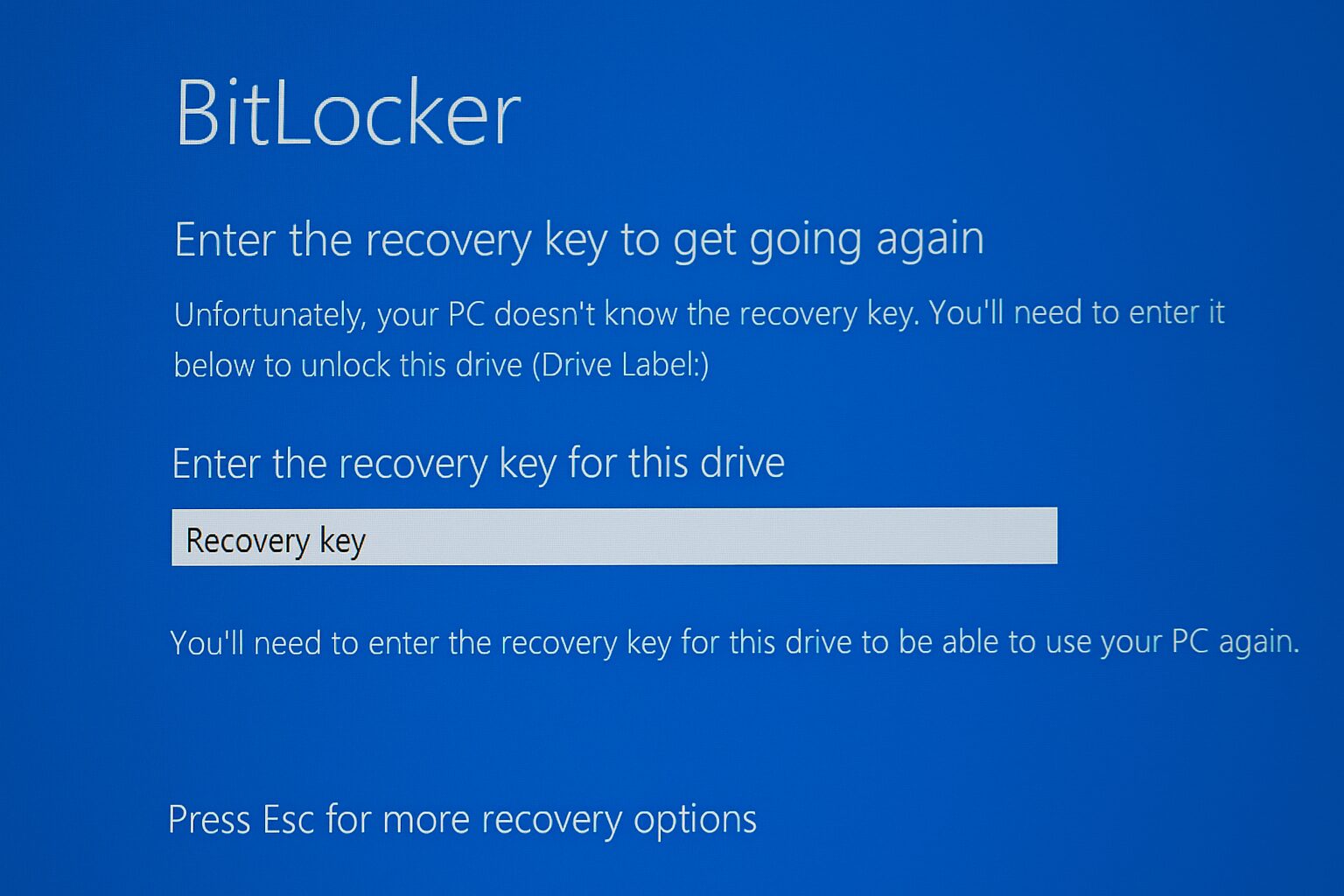
普段は自動的に解除されるはずの暗号化ドライブが、突如ロック状態となり、起動時に回復キー入力を求められるケースが増加中です。

特に最近のWindows Updateやドライバ更新、BIOS設定変更を行った直後に発生する傾向があり、業務PCや個人端末問わず影響が出ています。
この記事では、この問題の主な原因と具体的な対処法を分かりやすく解説します。


💡BitLockerとは?

BitLocker(ビットロッカー)は、Microsoftが提供するディスク暗号化機能で、PCの盗難やデータ漏えいを防ぐために搭載されています。
通常はTPM(Trusted Platform Module)と連携しており、正しいハードウェア構成と署名情報が検証されれば自動で復号されます。

しかし、TPMの認証情報が変化すると「別のマシンに移動した」と判断され、回復キーの入力が必要になることがあります。


⚠️ 不具合の概要

2025年11月時点で確認されている症状は次の通りです:

  • Windows 11起動時にBitLocker回復キーの入力画面が表示される

  • BIOSやTPM設定を変更していないのに発生する

  • 最近の**Windows Update(KB503xxx系)**の適用後に増加

    • Windows 11/Windows 10 向けの 2025年10月14日以降にリリースされたセキュリティ更新プログラム(KB ナンバー明記されず、「Originating KBs listed above」としている) によって、回復キー画面が表示される不具合が発生している。

    • また、2025年5月時点で、Windows 10 用の更新「KB5061768」が、5月13日リリースの「KB5058379」に関連して回復キー不具合を修正するためのものとして報じられています。

  • Microsoftアカウントにサインインしていないユーザーは回復キーの確認が難しい


🔍 主な原因

以下の要因が複合的に関係していると見られています。

  1. Windows Update後にTPM情報が再認証された
    → ハードウェア構成が変わったと誤認識される。

  2. BIOS設定(Secure Boot / TPM)の一時的リセット
    → BIOS更新時にTPMが初期化されることがある。

  3. ドライバ署名やブートローダーの不整合
    → BitLockerが「システム改変」と判断しロックをかける。

  4. 企業環境でのポリシー適用
    → IntuneやActive DirectoryでBitLockerポリシーが再構成されるケース。


🧭 対処法まとめ

✅ 1. 回復キーを入手する

まずは回復キーを入手しましょう。Microsoftアカウントでログインしている場合は以下の手順で確認できます:

🔗 https://account.microsoft.com/devices/recoverykey

また、企業PCの場合は以下の場所にも保管されている可能性があります:

  • IT管理者(Active Directory / Intune)経由

  • USBメモリに保存したキー

  • 印刷して保管したキー


✅ 2. 回復キーを入力して起動

回復キー(48桁の数字)を入力するとWindowsが起動できます。
起動後、以下のコマンドでBitLockerの状態を確認します:

この結果で「保護が有効」となっている場合は、自動ロック解除設定が解除されている可能性があります。


✅ 3. 自動ロック解除を再設定する

BitLockerを再設定することで、次回から自動復号が有効になります:

または設定アプリから:

  1. 「設定」→「プライバシーとセキュリティ」→「デバイス暗号化」

  2. 「BitLockerの管理」→「ドライブの自動ロック解除を有効にする」


✅ 4. BIOS/TPM設定を確認する

  • TPM(Trusted Platform Module)が有効になっているか

  • Secure Bootが有効なままか

  • BIOSの日付がリセットされていないか

これらが変更されていると再び回復キー要求が発生するため、設定の整合性を確認しましょう。


🧱 今後の対策

  • Windows Update直後は再起動前に「BitLockerを一時停止」しておく

  • BIOS更新前にも同様に一時停止

  • 回復キーはクラウド(Microsoftアカウント)とオフライン両方にバックアップ


🗣️ まとめ

項目内容
発生現象起動時にBitLocker回復キーが求められる
主な原因TPM再認証・BIOS更新・署名不整合など
一時対応回復キーを入力して起動
恒久対応BitLocker保護の再設定、TPM設定の確認
予防策Update前にBitLockerを一時停止しておく

Oracle「ORA-00060: デッドロックが検出されました」発生原因と解決策

ORA-00060: deadlock detected while waiting for resource は、Oracleデータベースが相互にロックし合う処理を検出し、処理を強制終了した際に発生するエラーです。トランザクション同士が互いに待ち状態に陥る**デッドロック(Deadlock)**が原因です。

本記事では、ORA-00060 の発生条件、よくある原因、デバッグ方法、実践的な対処策を詳しく解説します。


✅ ORA-00060とは?エラー概要

項目内容
エラーコードORA-00060
意味デッドロックが検出された
発生タイミングロック競合により処理が行き詰まった時
対応片方のSQLを強制ロールバック、アプリ側は例外処理

Oracleはデッドロックを検知すると一方のトランザクションを自動的にロールバックし、システム全体の停止を防ぎます。


✅ デッドロックが起こる典型例

パターン1:同じテーブルの行を別順にロック

セッションA: row1 → row2
セッションB: row2 → row1

片方が row1、もう片方が row2 を先にロックし、互いに次のリソースを待つ状態になる例です。

パターン2:未コミットの長時間処理

  • 更新処理をコミットせず放置

  • バッチ処理中に他の処理が割り込む

パターン3:アプリ側でロック順序の不一致

  • 更新対象リストをソートせず更新

  • 並列処理スレッドで異なる順番で更新


✅ 再現例(簡易デモ)

セッションA

セッションB

この状態でお互いのロックを待ち合うとデッドロック発生。


✅ デッドロック解析:trace file の場所と見方

Oracleはデッドロック検出時にアラートログとトレースファイルを出力します。

トレースファイル例

パス例:

内容には以下が記録:

  • SQL文

  • セッション情報

  • ロック対象オブジェクト

  • 相手セッション情報

デバッグポイント:

  • 同じ行/テーブルを複数処理が更新していないか

  • 並列バッチやトランザクション処理の順序


✅ 対策:アプリ側 & DB側のアプローチ

✅ 1. ロック順序を統一する(最重要)

複数行更新する場合はIDソートして更新するなど、順序を固定。

✅ 2. こまめに COMMIT / ロック保持時間を短縮

  • 不要なトランザクションを開きっぱなしにしない

  • 大量更新は小分け

✅ 3. 再試行ロジック(リトライ処理)

アプリ側で例外時にリトライする仕組み

✅ 4. 排他制御の明確化

  • SELECT … FOR UPDATE の利用

  • アプリの排他設計見直し

✅ 5. 監視・ログ出力の強化

  • SQLログ

  • ロック監視ビュー(v$lock,v$session,v$transaction


✅ まとめ

ポイント内容
原因トランザクション同士が相互待ち状態
検出後Oracleが一方をロールバック
対策ロック順序統一、リトライ処理、短いトランザクション
調査トレースファイル + v$session等

デッドロックはアプリ設計と運用改善で防げます。
DBの問題と思われがちですが、多くはアプリ側のトランザクション管理が原因です。

Windows 11:cmdからシステム情報を一括取得する便利コマンド集

「自分のWindows 11のスペックを知りたい」「トラブル発生時にシステム情報をまとめて取得したい」──そんなときに役立つのが、コマンドプロンプト(cmd)で使えるシステム情報取得コマンドです。

この記事では、Windows 11でシステム情報を一括確認できる基本コマンドから、用途別の便利コマンドまでまとめて紹介します。業務でのトラブル診断や、PCスペックの共有にも役立ちます。


✅ こんな人におすすめ

  • Windows 11のシステム情報を素早く知りたい

  • PCのスペックを他人に伝える必要がある

  • トラブル調査のために詳細情報を取得したい

  • GUIを開かずにコマンドで確認したい


📌 基本情報を一括取得するなら「systeminfo」コマンド

最も代表的なのが systeminfo コマンドです。
以下を入力するだけで、OS名・バージョン・CPU・メモリ・ネットワーク構成などが一覧表示されます。

▶ 出力される主な情報

項目内容
OS 名Windows 11 のエディション
OS バージョンビルド番号を含む詳細
システム製造元PCメーカー(例:Dell、HPなど)
システムモデルモデル名
プロセッサーCPU情報
BIOS バージョンUEFI情報
合計物理メモリRAM容量
ホスト名PC名
ネットワーク構成IPやドメイン設定

💡 テキストファイルに保存する方法


💻 CPUやメモリなどハードウェア情報が必要な場合:wmic

wmic は詳細な情報を取得できます。

✅ CPU情報

✅ メモリ(RAM)容量


✅ BIOS情報


🌐 ネットワーク情報を確認する:ipconfig /all

ネットワーク関連の情報を確認したい場合は以下のコマンドを使用します。


▶ 取得できる内容

  • IPv4・IPv6アドレス

  • デフォルトゲートウェイ

  • DNSサーバ

  • MACアドレス


📦 ドライブ容量を調べる:wmic logicaldisk

空き容量をチェックしたい場合に便利です。


📜 インストール済みドライバー一覧:driverquery

詳細付きで確認する場合:


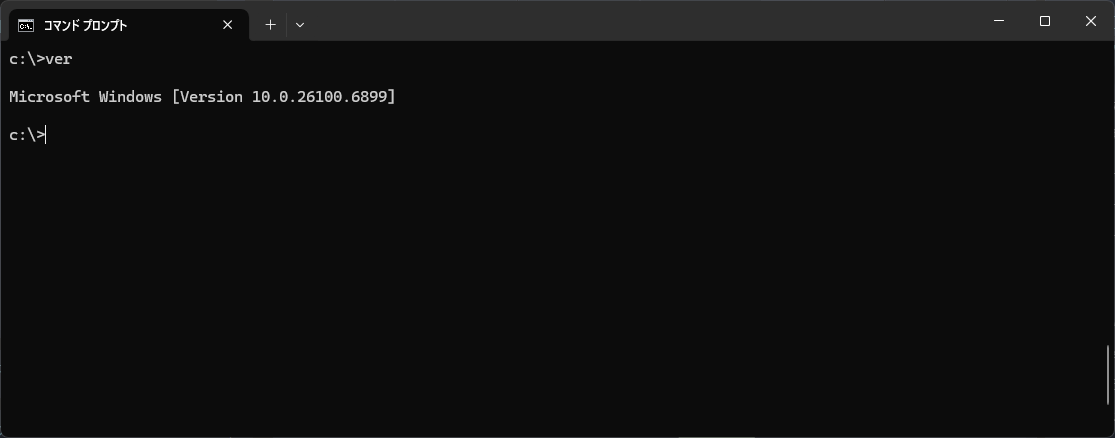
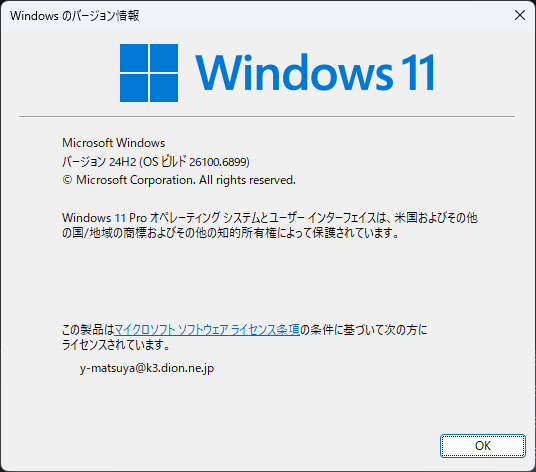
📁 Windows 11のバージョンとビルド番号確認:ver

または次のコマンドでも詳細が表示されます。


📂 PowerShellを使ってさらに見やすく取得する方法(応用)

Windows 11ではPowerShellも使えます。


📑 よく使うコマンド一覧(まとめ)

コマンド用途
systeminfoシステム情報をまとめて取得
wmic cpu get nameCPU情報
wmic memorychip get capacityメモリ容量
ipconfig /allネットワーク情報詳細
driverqueryドライバー一覧
verバージョン確認
wmic logicaldisk get size,freespaceドライブ空き容量

✅ まとめ

Windows 11では、cmdを使うことでクリック操作なしで詳細なPC情報を一括取得できます。特にトラブル時やサポート依頼の際、systeminfo > pc_info.txt として保存しておくと、スムーズな共有が可能です。

ぜひ目的に応じて、紹介したコマンドを活用してみてください!