
メールを送った直後に「宛先を間違えた」「添付し忘れた」「本文を修正したい」と気づくことは珍しくありません。実際、Outlookの送信取り消しは便利ですが、どのメールでも必ず取り消せるわけではなく、使っているOutlookの種類や相手先の環境によって結果が変わります。Microsoftの案内でも、同じ組織内のMicrosoft ExchangeまたはMicrosoft 365環境など、条件を満たす場合に送信済みメールの取り消しや置き換えが使えるとされています。個人向けのOutlook.comでは、送信後の取り消しではなく、送信を数秒遅らせてキャンセルできる「送信を元に戻す」の設定が中心です。
この記事では、Outlookで送信したメールを取り消す方法と、送信取り消しができない主な原因について解説します。すぐ確認したい方は、まず「送信取り消しできる条件」を先に見るのがおすすめです。
Outlookの送信取り消しはできる?まず結論
Outlookの送信取り消しは可能ですが、すべての環境で使える機能ではありません。特に重要なのは、使っているOutlookが「職場または学校のMicrosoft 365 / Exchange環境」なのか、「個人向けOutlook.com」なのかという違いです。
| Outlookの種類 | 主な扱い |
|---|---|
| 従来のOutlook for Windows | 条件を満たせば送信済みメールの取り消しや置き換えが可能 |
| 新しいOutlook / Outlook on the web | 対応環境では「Recall Message」で取り消し可能 |
| Outlook.com個人用アカウント | 送信後の取り消しではなく「送信を元に戻す」で数秒以内ならキャンセル可能 |
Microsoftサポートでは、送信済みメールの取り消しは、自分と受信者がMicrosoft ExchangeまたはMicrosoft 365上で同じ組織内にいる場合などに利用できると案内されています。Outlook.comでは一度送ったメールを後から呼び戻すのではなく、送信前に数秒待たせる設定を使います。
Outlookで送信したメールを取り消す方法
従来のOutlook for Windowsで取り消す手順
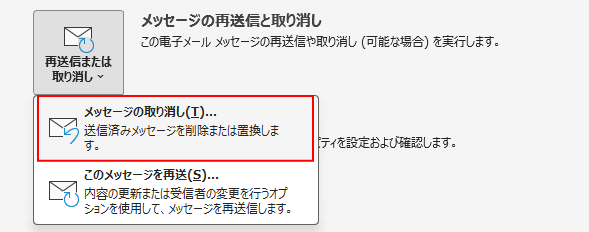
従来のOutlook for Windowsでは、送信済みメールを開いて取り消し操作を行います。Microsoftサポートで案内されている基本手順は次の流れです。
- 「送信済みアイテム」を開く
- 取り消したいメールをダブルクリックして別ウィンドウで開く
- 「ファイル」→「情報」を開く
- 「再送信または取り消し」から「メッセージの取り消し」を実行する
環境によっては、取り消し結果を確認するためのレポートや、受信者ごとの状況確認オプションが表示されます。送信後すぐに気づいた場合は、なるべく早く操作した方が成功しやすいです。
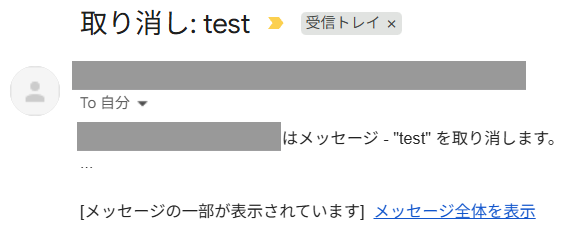
正常に取り消しが成功した場合、送信先には以下のように表示されます。
新しいOutlookやOutlook on the webで取り消す手順
新しいOutlookやOutlook on the webでは、「送信済みアイテム」から対象メールを別ウィンドウで開き、リボンの「Recall Message」を使う流れがMicrosoftサポートで案内されています。操作後は、受信トレイに届くMessage Recall Reportから、成功・保留中・失敗を確認できます。
従来版と比べて画面は異なりますが、基本的には「送信済みメールを開いて取り消す」という考え方は同じです。職場や学校のOutlookを使っている場合は、まず送信済みアイテムを開いて、対象メールに取り消しメニューが出るか確認してみてください。
Outlook.comでは「送信を元に戻す」を使う
Outlook.com個人用アカウントでは、送信後にメールを呼び戻す方式ではありません。代わりに、送信を数秒遅らせて、その間だけキャンセルできる「送信を元に戻す」を設定します。Microsoftサポートでは、設定場所を「設定」→「メール」→「新規作成と返信」と案内しており、待機時間は5秒または10秒から選べます。
誤送信が心配な方は、この設定を先に有効にしておくと安心です。送信直後に画面下部へ表示される「元に戻す」を押せば、送信をキャンセルできます。
Outlookで送信取り消しできない原因
相手がすでにメールを開封している
Outlookの送信取り消しは、相手がメールをまだ開いていない場合のみ成功する可能性があります。
受信者がすでにメールを開封している場合、取り消し操作を実行してもメールは削除されません。
その場合、相手の受信トレイには
「送信者がこのメールを取り消そうとしました」
という通知だけが届くことがあります。
そのため、送信ミスに気付いた場合はできるだけ早く取り消し操作を行うことが重要です。
同じ組織内のMicrosoft 365 / Exchange環境ではない
送信取り消しがうまくいかない最大の原因は、相手とのメール環境が条件を満たしていないことです。Microsoftサポートでは、自分と受信者がMicrosoft ExchangeまたはMicrosoft 365上にあり、同じ組織に属している場合に取り消しや置き換えが利用できると案内しています。
社外宛てのメールや、Gmail・Yahooメールなど別サービス宛てのメールでは、期待どおりに取り消せないことがあります。この点は最初に確認したいポイントです。
Outlookの種類が違い、使える機能が異なる
Outlookは見た目が似ていても、従来版・新しいOutlook・Outlook on the web・Outlook.comで使える機能が同じとは限りません。Microsoftも新しいOutlookと従来のOutlookで機能差があることを案内しています。
そのため、ネット上で見つけた手順どおりに進めても、自分の画面に同じボタンが出ないことがあります。まずは自分がどのOutlookを使っているかを確認し、その環境に合った方法を選ぶことが大切です。
POPなど対象外のアカウントを使っている
Microsoftサポートでは、アカウントの種類によっては取り消しが利用できないと案内しています。特に条件外のアカウントでは、取り消しメニュー自体が出なかったり、実行しても失敗になったりします。
会社メールと思っていても、実際には想定と異なる接続方式になっている場合があります。社内ルールや管理者設定も関わるため、判断が難しい場合は情報システム担当へ確認するのが確実です。
送信取り消しが使えない時の対処法
送信取り消しが難しい場合は、次の対応が現実的です。
| 状況 | 対処法 |
|---|---|
| 宛先や内容を間違えた | すぐに訂正版を送り、先ほどのメールは破棄してほしいと伝える |
| 添付し忘れた | 件名をわかりやすくして添付付きで再送する |
| 個人向けOutlook.comを使っている | 「送信を元に戻す」を事前に設定しておく |
| 社内環境が不明 | 自分のOutlookの種類とアカウント種類を確認する |
取り消し機能に頼り切るよりも、誤送信時のフォロー文をすぐ送る方が実務では早いことも多いです。特に社外宛てメールは、訂正文を簡潔に送る運用を決めておくと安心です。
Outlookでは、メールの送信取り消し以外にも、送受信そのものができなくなるトラブルが発生することがあります。
特に「0x8004010f」エラーが表示される場合は、プロファイル設定やデータファイルの問題が原因のケースが多いです。
Outlookで送受信できないトラブルの対処法は、次の記事で詳しく解説しています。

よくある質問(Q & A)
- Outlookで送信したメールは必ず取り消せますか?
-
いいえ、必ず取り消せるわけではありません。Microsoftは、同じ組織内のMicrosoft 365またはExchange環境など、条件を満たす場合に利用できると案内しています。
- Outlook.comでも送信取り消しはできますか?
-
Outlook.com個人用アカウントでは、送信後の呼び戻しではなく「送信を元に戻す」を使います。設定場所は「設定」→「メール」→「新規作成と返信」で、5秒または10秒の待機時間を設定できます。
- 新しいOutlookで取り消し結果は確認できますか?
-
はい。Microsoftサポートでは、新しいOutlookやOutlook on the webで取り消し操作を行った後、Message Recall Reportで成功・保留中・失敗を確認できると案内しています。
まとめ
Outlookで送信したメールの取り消しは便利ですが、どのメールでも使える機能ではありません。従来のOutlook for Windowsや新しいOutlookでは、条件を満たす環境なら送信済みメールの取り消しが可能です。
一方、Outlook.com個人用アカウントでは、送信後の呼び戻しではなく「送信を元に戻す」を設定して使う形になります。
まずは、自分が使っているOutlookの種類とアカウント環境を確認し、取り消し機能が使えるかを見極めることが大切です。誤送信が不安な場合は、Outlook.comの「送信を元に戻す」や、送信前の見直しルールもあわせて使うとミスを減らしやすくなります。