
Windows11で音が出ない場合、原因の多くは「出力デバイスの誤選択」「ミュート設定」「サウンドドライバーの不具合」です。
更新直後やBluetooth接続時、特に設定を変更した覚えがなくても突然発生することがあります。
特に原因で多いのは、出力先が意図せず切り替わっているケースです。
Microsoft TeamsやZoomで音が出ない場合でも、アプリ自体ではなく、Windows11側の音声設定が原因となっているケースがほとんどです。
本記事では、Windows11で音が出ないときに確認すべき原因と対処法を、初心者の方でも順番に確認できるよう整理しています。
上から順にチェックすれば、多くの場合は解決できます。
Windows 11 で音が出ない場合、スピーカーやドライバーの設定ミスが原因であることが多いです。
特に「音量は上がっているのに音が聞こえない」といった症状は、別の原因が隠れている可能性があります。
詳しくは以下の記事をご参照下さい。
1. Windows11の音量・ミュート設定を確認する方法
まず基本的な確認です。
チェックポイント
| 項目 | どこで確認? |
|---|---|
| PC本体がミュートになっていないか | タスクバーのスピーカーアイコン |
| 音量が0になっていないか | 音量スライダー |
| アプリごとの音量設定が下がっていないか | ミキサー設定 |
手順
タスクバー右下のスピーカーアイコンをクリック
音量スライダーが0やミュートになっていないか確認

右クリック →「音量ミキサー」→ 各アプリの音量も確認
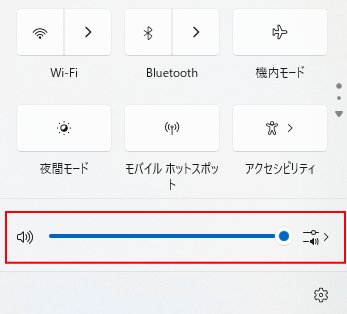
特にZoom、Spotify、ゲーム、ブラウザはアプリ単位で音量が独立している場合があります。
2. Windows11で音が出ないときに最初に確認する出力デバイス設定
音は出ているのに、別のデバイスに出力されているケースが非常に多いです。
よくある誤設定例
HDMIディスプレイへ音が出てしまう
Bluetoothイヤホンの通話モード (Hands-Free) に切り替わっている
未接続スピーカーが選択されている
手順
設定 → システム → サウンド → 出力デバイス
利用するスピーカー・ヘッドホンが選択されているか確認しましょう。
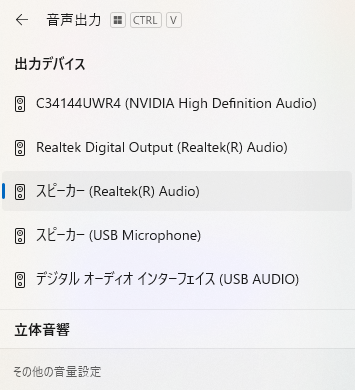
もしスピーカーでは音が出ない一方で、
ヘッドホンやイヤホンを接続している場合は、
そもそもヘッドホン自体が正しく認識されていない可能性もあります。
その場合は、こちらの記事で
ヘッドホンが認識されない原因と設定の確認方法を詳しく解説しています。
3. Bluetoothイヤホンで音が出ない場合
Bluetoothオーディオでよくあるのが、音楽再生用ではなく通話モードに切り替わっている問題です。
対処方法
「設定 → Bluetoothとデバイス」でイヤホンを削除
一度再接続
出力デバイスに(Stereo) が選ばれているか確認
例:
| 表示名 | 音質 | 動作 |
|---|---|---|
| WH-1000XM5 (Stereo) | 高音質 | 再生専用 |
| WH-1000XM5 (Hands-Free) | 低音質 | マイク利用時 |
4. Windowsのサウンドサービスが停止している
更新後やエラーによりWindows Audio サービスが停止している場合があります。
手順
Win + R → services.msc
以下2つを確認:
| サービス名 | 状態 |
|---|---|
| Windows Audio | 実行中 |
| Windows Audio Endpoint Builder | 実行中 |
止まっている場合は右クリック → 開始。
5. サウンドドライバーが壊れている・正しく動作していない
アップデートやアンインストール誤操作でドライバーが無効・壊れていることがあります。
手順
警告マークがついていないか
デバイスを右クリック →「ドライバーの更新」
直らない場合 →「デバイスのアンインストール」→ 再起動
Windowsが自動で再インストールします。
6. アプリ側の設定ミス(Zoom / OBS / DAWなど)
特にZoomや録音ソフト、配信ソフトではアプリ独自のオーディオ設定が優先されることがあります。
例:Zoom
ソフト依存系の音トラブルは、アプリ内設定も確認しましょう。
Windows 11 全体では音が出ているにもかかわらず、特定のアプリTeamsやZoomなどの特定のアプリだけ音が聞こえない・相手の声が出ないといった場合は、アプリ側の音量設定や出力デバイス、マイク・スピーカーの権限設定に原因があるケースが多く見られます。
アプリ別の音量・デバイス設定などの確認については、以下の記事で詳しく解説しています。
- Microsoft Teamsで音声が出ない・聞こえないときの原因と対処法
- Zoom 音が出ない 聞こえない時の対処法|音量・デバイス設定・権限チェック
- Google Meet 音が出ない 原因と解決方法|相手の声が聞こえない時の対処法
7. HDMI接続モニターの音声出力設定
テレビやモニター接続時に、映像は映るのに音だけ出ない場合があります。
手順
「設定 → サウンド」で出力先がディスプレイになっているか確認
モニター側の音量・ミュート設定も確認
8. BIOS・セキュリティ設定でDisableになっている
まれに、BIOS設定でオンボードオーディオが無効化されていることがあります。
特に自作PC・中古PC・メンテナンス後に発生しがちです。
9. それでも直らない場合
デバイスが正しく認識されているか確認する
Windows11で音が出ない場合、サウンドデバイス自体が正しく認識されていないケースも多くあります。
デバイスマネージャーで「!」や「?」マークが付いていないかを確認してみてください。
最終手段として以下の方法があります。
システム復元
Windows Updateのロールバック
新規ユーザー作成で動作検証
環境破損が原因の場合、新規ユーザー作成で直ることが多いです。
10. Teams / Meet / Zoom でも音が出ない場合
Windows 11 で音が出ない問題は、システム側の設定だけでなく、アプリ側の設定や権限の問題が原因となることも多くあります。
特に Microsoft Teams や Zoom のようなビデオ会議ツールでは、音声入力/出力の設定やアクセス権の確認が必要です。
そのようなケースに向けた対処法はこちらで詳しく解説しています👇
- Microsoft Teamsで音声が出ない・聞こえないときの原因と対処法
- Zoom 音が出ない 聞こえない時の対処法|音量・デバイス設定・権限チェック
- Google Meet 音が出ない 原因と解決方法|相手の声が聞こえない時の対処法
よくある質問(Q & A)
- タスクバーの音量アイコンに「×」が出ています。どうすれば音が戻りますか?
-
「×」が表示されている場合、Windowsがオーディオデバイスを認識していない可能性があります。
- デバイスマネージャーを開く(Windowsキー + X → 「デバイスマネージャー」)。
- 「サウンド、ビデオ、およびゲームコントローラー」を展開。
- オーディオデバイスが存在するか確認し、存在すれば右クリック → ドライバーの更新 または アンインストール → 再起動 を行う。
- Windowsが自動で再インストールします。これで改善する場合があります。
- アップデート後に音が出なくなりました。アップデートが原因ですか?
-
はい、Windowsアップデート後にドライバー不整合や設定変更が起こり、音が出なくなることがあります。その場合は以下を試します:
- 再生デバイスの選択を見直す(サウンド設定で正しい出力デバイスを選ぶ)。
- サウンドドライバーの更新または再インストール。
- Windowsの「オーディオ再生トラブルシューティング」を実行。
- 一部のアプリ(SpotifyやZoom)だけ音が出ません。どうしたら?
-
アプリ側の再生出力設定が別デバイスになっている場合があります。
- アプリの音声設定(出力デバイス)を開く。
- 正しいスピーカー/ヘッドホンを選択。
- Windowsの「アプリ別音量とデバイスの設定」から、対象アプリの再生デバイスをリセットするのも効果的です。
- 「オーディオデバイスが見つかりません」と表示されます。これは故障ですか?
-
この表示は必ずしも故障ではありません。ドライバーの不具合や認識エラーが原因です。
- デバイスマネージャーでデバイスが表示されているか確認。
- 表示されない場合は、BIOSでオンボードオーディオが有効になっているかチェック。
- またはWindows Update を適用後に最新ドライバーを適用すると直ることがあります。
- Bluetoothイヤホンで音が出るのに、PC本体のスピーカーだけ無音です。何が原因?
-
Bluetoothイヤホンが接続されると、Windowsが出力先を自動で切り替える場合があります。
- サウンド設定で 出力デバイスを本体スピーカーに変更。
- Bluetoothイヤホンを一度「削除→再接続」して、正しいプロファイル(Stereo)を選ぶと改善することがあります。
- Windows 11で音量ミキサーでは音が出ているのに、実際には音が聞こえません。なぜですか?
-
音量ミキサーで音量が表示されている場合でも、出力先の再生デバイスが意図しないものに切り替わっていることがあります。
特に、HDMI接続のモニター、Bluetooth機器、仮想オーディオデバイスなどが自動で選択されていると、スピーカーから音が出ません。この場合は、
「設定」→「システム」→「サウンド」→「出力」から
現在使用しているスピーカーやヘッドホンが既定の出力デバイスになっているかを確認してください。 - Windows 11の更新後から音が出なくなりました。元に戻す方法はありますか?
-
Windows Update 後に音が出なくなった場合、オーディオドライバーが自動更新され、正常に動作しなくなっている可能性があります。
このような場合は、デバイスマネージャーからドライバーを元の状態に戻すことで改善することがあります。「デバイスマネージャー」→「サウンド、ビデオ、およびゲーム コントローラー」→
該当するオーディオデバイスのプロパティを開き、
「ドライバー」タブの 「ドライバーを元に戻す」 を選択してください。 - Windows 11で突然音が出なくなり、再起動しても直りません。サービスが原因の可能性はありますか?
-
はい、Windows Audio サービスが停止・異常状態になっている可能性があります。
Windows 11では、何らかの不具合や常駐ソフトの影響で
音声関連サービスが停止したまま復旧しないことがあります。以下を確認してください。
- Windowsキー + R を押し、
services.mscと入力して実行 - 一覧から 「Windows Audio」 を探す
- 状態が「停止」または「実行中でない」場合は右クリック → 開始
- あわせて 「Windows Audio Endpoint Builder」 も
実行中・自動になっているか確認 - 開始後、音が戻るか確認します
この問題は
- デバイスやドライバーが正常
- 音量・出力設定も正しい
にもかかわらず音が出ない場合に起こりやすく、
設定画面だけ見ていると原因に気付きにくい盲点です。 - Windowsキー + R を押し、
まとめ
Windows 11 で突然音が出なくなる問題は、設定やドライバーのちょっとした不具合が原因で発生することが多く、基本のチェックから順番に確認することで多くは解決できます。まずは 音量設定・ミュート・出力デバイスの選択 を見直し、正しいスピーカーやヘッドホンが選ばれているか確認しましょう。Bluetooth 機器の場合は 通話モードになっていないか をチェックし、HDMI 接続時は 出力先がモニターになっていないか もポイントです。
さらに、Windows Audio サービスの起動状態やサウンドドライバーの更新/再インストール も有効な対処法です。これらの基本設定やトラブルシューティングを順に実行することで、ほとんどの音が出ない問題は解消できます。
| 状況 | 優先する確認項目 |
|---|---|
| まったく音が出ない | 出力デバイス・ミュート・ミキサー |
| Bluetoothイヤホン | (Stereo) が選択されているか |
| 更新後に発生 | サウンドサービス、ドライバー更新 |
| HDMIで音が出ない | 出力先がモニターか、モニターの音量 |


