
PowerShell を使っていると、以下のようなエラーが突然出ることがあります。
これは PowerShell が、入力したコマンド(またはファイル)を「見つけられない」時に表示されるエラーです。
Windows の環境変数やスクリプトのパス設定が原因となることが多く、初心者からエンジニアまでよく遭遇するトラブルのひとつです。
この記事では、このエラーが出る代表的な原因と、すぐに実施できる解決策を整理します。
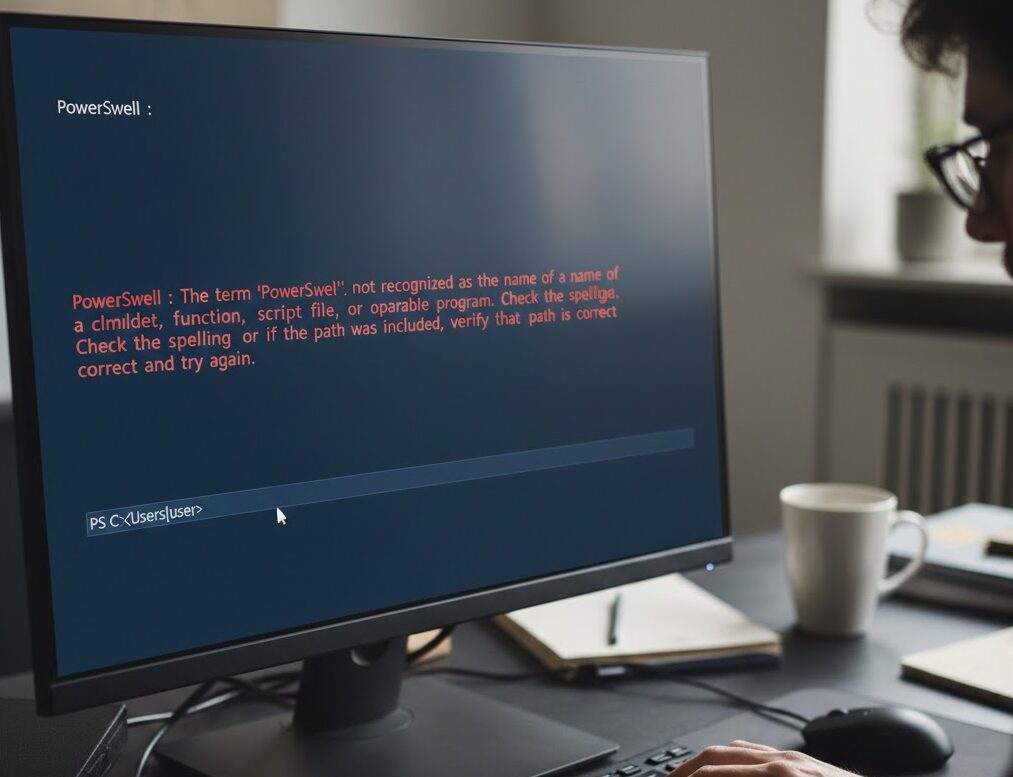
🧭 エラーの意味
エラー文の意味を簡単に訳すと次の通りです。
「入力されたコマンド(またはファイル名)が見つからないため、実行できません。」
PowerShell がそのコマンドを認識できていない状態です。
❗よくある原因と対処方法
① コマンド名のスペルミス
意外と頻出する原因です。
✔ 対策
-
コマンドの綴りを正しく入力しているか確認する
-
特に大文字小文字は気にする必要はありません(PowerShellはケース無視)
② PATH(環境変数)が設定されていない
外部アプリやツールのコマンド実行時に多い原因です。
例:Git、AWS CLI、kubectl、npm など。
✔ 対策
-
Windows 設定 → 「システム」 →「詳細情報」→「環境変数」
-
Pathに対象アプリの実行ファイルパスが含まれているか確認 -
追加後は PowerShell を再起動
③ スクリプトのパスが通っていない
ローカルの .ps1 スクリプトを実行しようとして、このエラーが出る場合があります。
例:
PowerShell はカレントディレクトリを自動で検索しません。
✔ 対策
以下のように相対パスまたは絶対パスで指定します。
④ Execution Policy によりスクリプト実行が禁止されている
次のような追加エラーが出る場合は実行ポリシーが原因です。
✔ 対策(自己責任)
⑤ PowerShell が古い or コマンドが別Shell専用
例:bash 用の ls、sudo や cmd.exe 専用構文を PowerShell に入力している場合。
✔ 対策
-
使っているコマンドが PowerShell 対応か確認
-
代替コマンド例:
| 間違い例(Linux/コマンドプロンプト) | PowerShell 正式コマンド |
|---|---|
| ls | Get-ChildItem (ls aliasあり) |
| cat | Get-Content |
| which | Get-Command |
🧪 チェックに役立つコマンド
🔧 コマンドが存在するか確認
例:
🔧 PATH を見る
🧩 まとめ
| 原因 | 代表例 | 対策 |
|---|---|---|
| コマンドの誤字 | キーワード違い・打ち間違い | 正確に入力 |
| PATH 未設定 | AWS CLI / Git / kubectl など | 環境変数に追加 |
| スクリプトパス認識不可 | myscript.ps1 実行時 | .\ や絶対パス指定 |
| 実行ポリシー制限 | running scripts is disabled | ExecutionPolicyを変更 |
| 他シェルコマンド入力 | sudo / apt / sh | PowerShell用コマンドへ置換 |
👇 結論
The term is not recognized は、PowerShell がそのコマンドまたはファイルを「どこにあるか知らない」ときに起きるエラーです。
まずは以下の順で確認すれば短時間で解決できることがほとんどです。
-
スペル確認
-
PATH が通っているかチェック
-
.ps1の場合は.\を付ける -
必要に応じて Execution Policy の変更
PowerShell の設定や CLI 操作を行う際には定番のエラーなので、覚えておくと非常に便利です。
