
Excelで「2024-01」「01-05」「1/2」などの文字列を入力したとき、意図せず日付形式に自動変換されることがあります。
特に コード・ID・先頭ゼロ付きの番号 を扱う場合や、ハイフン区切りのテキスト入力が必要な場合は困る現象です。
この記事では、「Excelが勝手に日付に変換してしまう問題」への具体的な対策をまとめます。
Excel初心者~業務利用者まで役立つ内容です。
■ なぜ勝手に日付になるのか?
Excelには、「入力内容を自動判定して最適な形式に変換する機能」があります。
そのため以下のような形式を「日付」と認識してしまいます。
| 入力例 | Excelが勝手に変換する例 |
|---|---|
| 2024-01 | 2024年1月 |
| 01-05 | 1月5日 |
| 1/2 | 1月2日 |
| 20240101 | 2024/1/1 になることがある(環境依存) |
便利な反面、意図しない変換が発生し、データ分析や業務上の処理で不具合の原因になります。
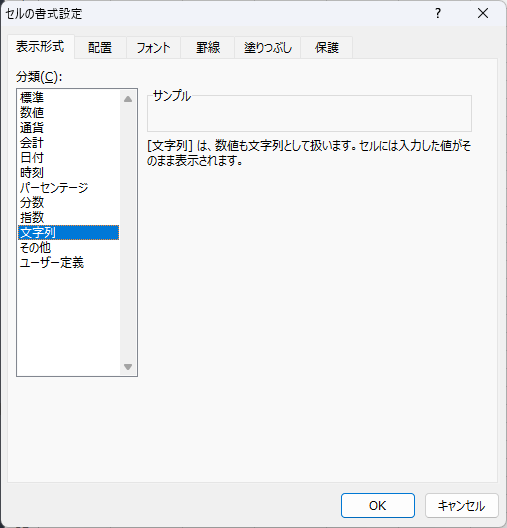
■ 対策① 入力前にセルの書式を「文字列」に変更する(最も安定)
手順
-
対象セルを選択
-
ホーム → 表示形式 → 文字列 を選択

-
その後入力
メリット
-
入力内容がそのまま保持される
注意点
-
すでに日付に変換された値には効果なし
-
変換済みの値は別方法で直す必要があります
■ 対策② 先頭にシングルクォート(’ )を付けて入力する
例)
Excelは ' を文字列扱いの指示として認識するため、変換されません。
特徴
-
即効性がある
-
CSV・外部データ入力時にも有効
※ ' 自体はセル内には表示されません。
■ 対策③ 入力後に「ユーザー定義」で意図した形式に整える
もしすでに変換されてしまった場合は、セルの書式を調整します。
手順
-
日付変換されたセルを選択
-
Ctrl + 1(セルの書式設定) -
ユーザー定義 → 形式を指定
例:または
■ 対策④ CSV取り込み時は「データ → テキストまたはCSVから」を使用する
CSVインポート時に自動変換されることが多い場合は、
データ → テキストまたはCSVから(Power Query)
を使い、対象列を文字列に変換してから取り込むのが効果的です。
■ 対策⑤ インポート時に「区切り位置」を使う(古い方法)
手順
-
対象列を選択
-
データ → 区切り位置
-
「区切り文字なし」を進める
-
列のデータ形式を 文字列 に設定して完了
■ まとめ:状況別おすすめ対処法
| 状況 | 最適な対策 |
|---|---|
| 普段の入力で日付変換を防ぎたい | 方法① 文字列形式に変更 |
| 一時的に止めたい | 方法② ' を付ける |
| 既に変換されてしまった場合 | 方法③ ユーザー定義 |
| CSVやシステムデータ取り込み | 方法④ or 方法⑤ |
■ 補足:Googleスプレッドシートにも同様の現象あり
Googleスプレッドシートでも同様の意図しない日付変換があります。
同じく「文字列扱い」設定や '(アポストロフィ)入力が有効です。
◎さいごに
Excelの自動変換は便利な反面、業務やデータ管理では思わぬトラブルの原因になります。
用途に応じて今回紹介した方法を使い分けていただくことで、入力作業がスムーズになります。

