
Excelを使っていると、
-
セルに入力した文字が表示されない
-
数値の代わりに「####」と表示される
といった現象に遭遇することがあります。
一見バグのように見えますが、ほとんどはExcelの仕様や表示設定が原因です。
本記事では、文字が表示されない・「####」になる代表的な原因とその対処法を、実例ベースで分かりやすく解説します。
#### 表示になる主な原因と対策
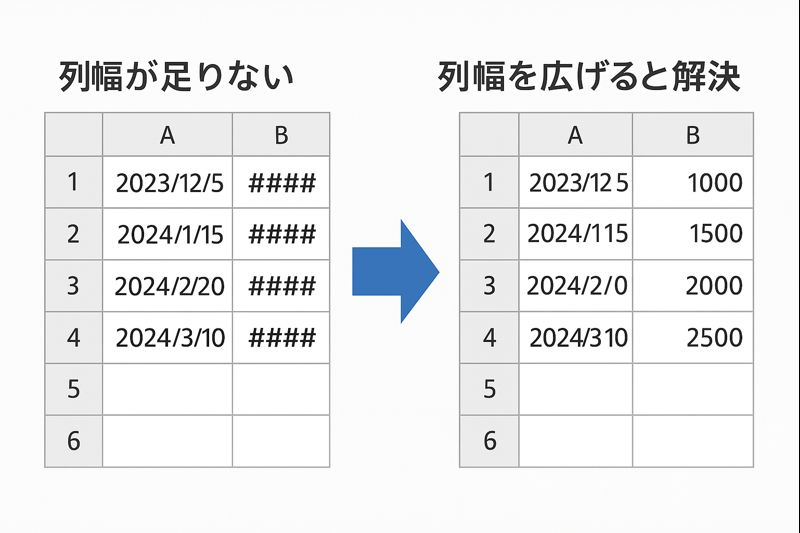
原因① 列幅が足りない(最も多い)
数値や日付が「####」になる場合、列幅不足が原因です。
対策
-
列の境界をダブルクリックして自動調整
-
列幅を手動で広げる
👉 特に日付・時刻・通貨形式は桁数が多くなりやすく、#### 表示になりがちです。
原因② 日付・時刻がマイナス値になっている
Excelでは、1900年以前の日付や負の時刻は正しく表示できず、#### になります。
よくある例
-
=A1-B1の計算結果がマイナス -
開始時刻より終了時刻が早い
対策
-
計算式を見直す
-
[h]:mmなどの経過時間表示形式を使う -
IF関数でマイナス値を制御する
原因③ 表示形式が数値向けになっている
文字列なのに、数値・日付形式が指定されていると正しく表示されないことがあります。
対策
-
セルの表示形式を「標準」または「文字列」に変更
-
入力前に「文字列」形式に設定する
文字が表示されない主な原因と対策
原因④ 文字色が背景色と同じ
意外と多いのがこのケースです。
チェックポイント
-
文字色が白、背景も白
-
条件付き書式で文字色が変更されている
対策
-
フォント色を「自動」に戻す
-
条件付き書式を一時的に解除して確認
原因⑤ セルに表示されているが見えない(表示倍率)
表示倍率が極端に小さいと、文字が見えなくなることがあります。
対策
-
表示倍率を100%に戻す
-
「Ctrl + マウスホイール」で拡大
原因⑥ セルが結合されている
セル結合があると、想定外の位置に文字が表示されないことがあります。
対策
-
セル結合を解除
-
「選択範囲内で中央」などで代替
原因⑦ フォント・文字コードの問題
特殊なフォントや記号を使っている場合、文字が表示されないことがあります。
対策
-
MS ゴシック、メイリオなど標準フォントに変更
-
他のPCでも再現するか確認
#### と文字未表示をまとめて確認するチェックリスト
| チェック項目 | 確認内容 |
|---|---|
| 列幅 | 十分に確保されているか |
| 表示形式 | 数値/文字列の不整合 |
| 日付計算 | マイナスになっていないか |
| 文字色 | 背景と同色になっていないか |
| セル結合 | 不要な結合がないか |
| 条件付き書式 | 意図しない書式がないか |
それでも直らない場合の切り分け方法
-
新しいシートに値だけ貼り付ける
-
別のExcelファイルで再現するか確認
-
Excelを再起動/セーフモード起動
👉 ファイル固有の表示崩れの場合、コピー&値貼り付けで解決することも多いです。
まとめ
Excelで
-
#### 表示になる
-
文字が表示されない
といった現象の多くは、列幅・表示形式・書式設定が原因です。
慌てて再入力する前に、
「列幅 → 表示形式 → 書式設定」
の順で確認すると、ほぼ解決できます。
