
Windows11を使っていて、突然日本語入力ができなくなった、
IMEがオフのまま戻らない/反応しない といったトラブルに遭遇したことはありませんか?
本記事では、Windows11で日本語入力できない原因をパターン別に整理し、
実際に効果がある対処法をまとめて解説します。
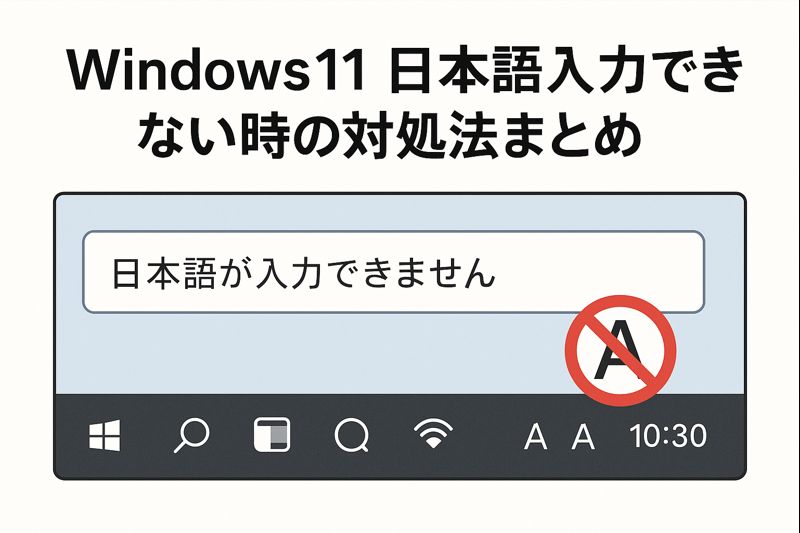
よくある症状
以下のような症状が出ている場合、本記事の内容で解決できる可能性が高いです。
-
日本語が入力できず、英字しか打てない
-
IMEがオフのままオンにできない
-
タスクバーからIMEアイコンが消えた
-
「A / あ」の切り替えが反応しない
-
再起動すると一時的に直るが再発する
原因① IMEがオフ・無効状態になっている
最も多い原因が、IME自体がオフ(無効)になっているケースです。
対処法:IMEが有効か確認する
-
設定 → 時刻と言語
-
言語と地域
-
日本語の右側「…」→ 言語のオプション
-
Microsoft IME が存在し、有効になっているか確認
もし Microsoft IME が無い/削除されている場合 は、一度日本語を削除して再追加します。
原因② IMEがフリーズ・反応しない
IMEがオンになっていても、内部プロセスが固まって反応しないことがあります。
対処法:IMEプロセスを再起動する
-
Ctrl + Shift + Esc でタスクマネージャー起動
-
Microsoft IME または ctfmon.exe を探す
-
該当プロセスを タスクの終了
-
再度日本語入力を試す
※一時的な不具合の場合、この方法で直ることが多いです。
原因③ 入力モードの切り替え設定がおかしい
キー操作が変更されていて、
「Alt + 半角/全角」や「Ctrl + Space」が効かないケースもあります。
対処法:キー設定を確認する
-
設定 → 時刻と言語
-
入力
-
詳細なキーボード設定
-
入力言語のホットキー
ここで、日本語入力への切り替えキーが正しく設定されているか確認してください。
原因④ Windows Update直後の不具合
Windows11では、大型アップデート後にIMEが不安定になることがあります。
対処法:再起動+更新確認
-
一度PCを再起動
-
設定 → Windows Update で未適用の更新がないか確認
-
更新があればすべて適用
IME関連の修正が含まれていることもあります。
原因⑤ 他アプリ・常駐ソフトとの競合
特定のアプリ(リモートツール、キーボード拡張ソフトなど)が
IMEと競合して入力を妨げる場合があります。
対処法:クリーン起動で確認
-
常駐ソフトを一時的に停止
-
セーフモードまたはクリーンブートで日本語入力できるか確認
問題がなければ、原因となるソフトを特定して対処します。
どうしても直らない場合の最終手段
以下は「最終手段」ですが、効果は高いです。
-
日本語言語パックを削除 → 再追加
-
新しいユーザーアカウントを作成して確認
-
システムの復元を実行
ユーザープロファイル破損が原因のケースも意外とあります。
まとめ
Windows11で日本語入力できない場合、多くは以下が原因です。
-
IMEが無効・オフになっている
-
IMEプロセスのフリーズ
-
入力切り替え設定の不具合
-
Windows Update直後の不具合
-
他アプリとの競合
順番に確認すれば、再インストールや初期化をせずに解決できるケースがほとんどです。


