
サーバーやPCのディスク容量を確認していると、
-
どのフォルダが一番容量を使っているのか?
-
サブフォルダごとのファイル数を把握したい
-
エクスプローラーで開いて確認するのが面倒
と感じることはありませんか?
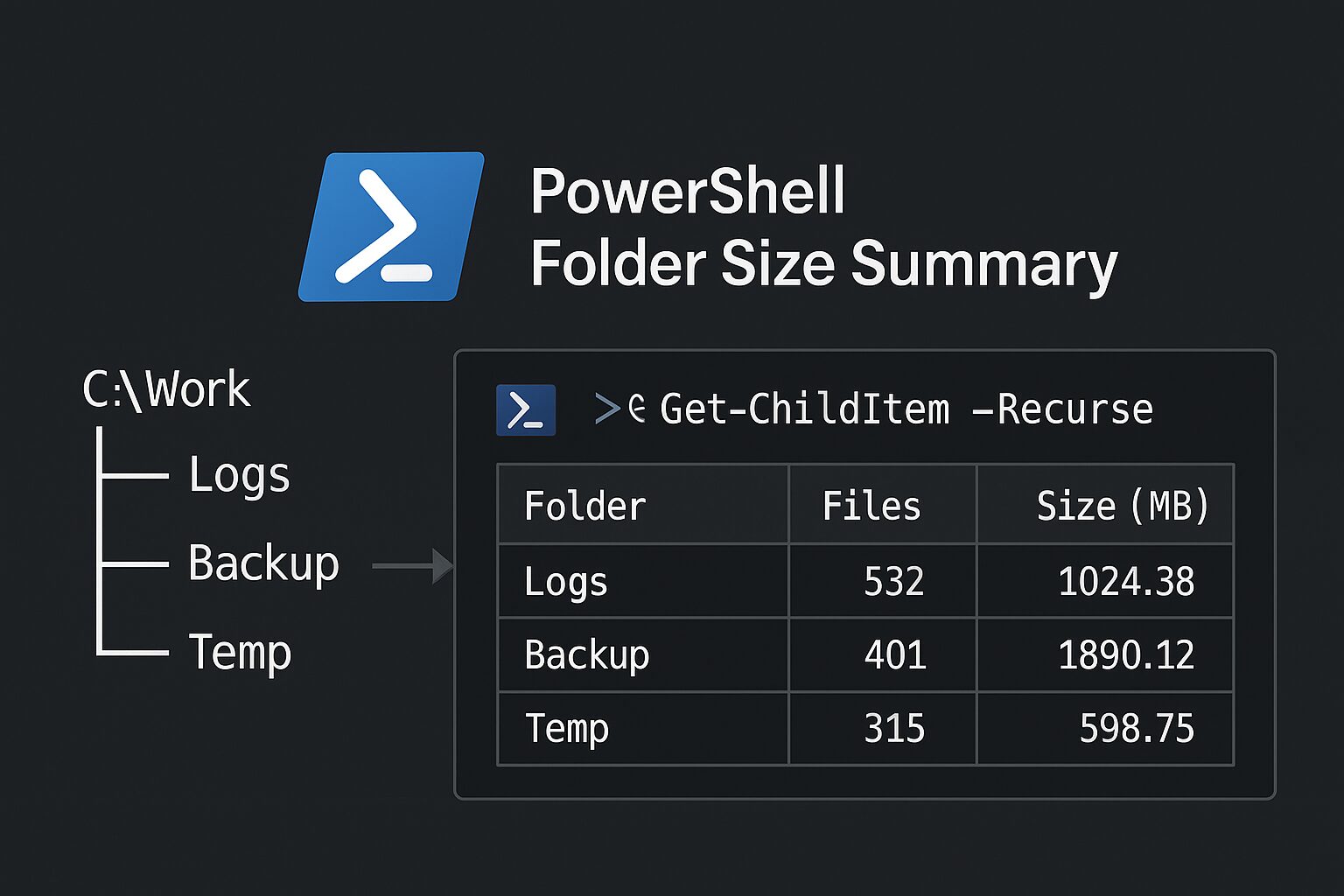
PowerShellを使えば、フォルダ配下のファイル数・容量を一括で集計できます。
本記事では、実務でそのまま使えるPowerShellスクリプトを例に、分かりやすく解説します。
目次
この記事で分かること
-
フォルダ配下のファイル数を一括で集計する方法
-
フォルダごとの容量(MB / GB)を算出する方法
-
サブフォルダ単位で一覧表示する方法
-
CSV出力してExcelで確認する方法
基本:フォルダ配下の総ファイル数・容量を取得
まずは指定フォルダ配下の全ファイル数と総容量を取得する基本例です。
実行結果例
|
1 2 |
C:\Work 配下のファイル数:1248 C:\Work 配下の容量:3,512.45 MB |
フォルダ単位でファイル数・容量を集計する
次に、直下のサブフォルダごとに集計してみます。
どのフォルダが容量を圧迫しているかが一目で分かります。
出力例
容量が大きい順に並び替える
管理用途では、容量が大きい順に並べたいケースが多いです。
CSVに出力してExcelで確認する
集計結果をCSVに出力すれば、Excelでの分析や資料作成にも使えます。
よくある活用シーン
-
サーバー容量逼迫時の原因調査
-
バックアップ対象フォルダのサイズ確認
-
不要ファイル整理前の事前調査
-
定期バッチでのディスク使用量レポート作成
注意点・補足
-
-Recurseを使うため、ファイル数が多い環境では時間がかかる場合があります -
アクセス権限のないフォルダがあるとエラーになるため、必要に応じて
-ErrorAction SilentlyContinueを付けてください -
ネットワークドライブでは実行時間が長くなることがあります
まとめ
PowerShellを使えば、
-
フォルダ配下のファイル数
-
フォルダごとの容量
-
並び替え・CSV出力
をGUI操作なしで一括集計できます。
ディスク管理・運用作業の効率化に、ぜひ活用してみてください。
