
Microsoft Teams の会議中に、
「相手が共有している画面を自分で操作できたら楽なのに」
と思ったことはありませんか?
実は Teams には 「制御を要求」 という機能があり、
条件を満たせば 相手の画面を自分が操作することが可能 です。
この記事では、
-
Teamsで共有画面を操作できる条件
-
実際の操作手順
-
制御できない場合の原因
-
業務で使う際の注意点
をわかりやすく解説します。
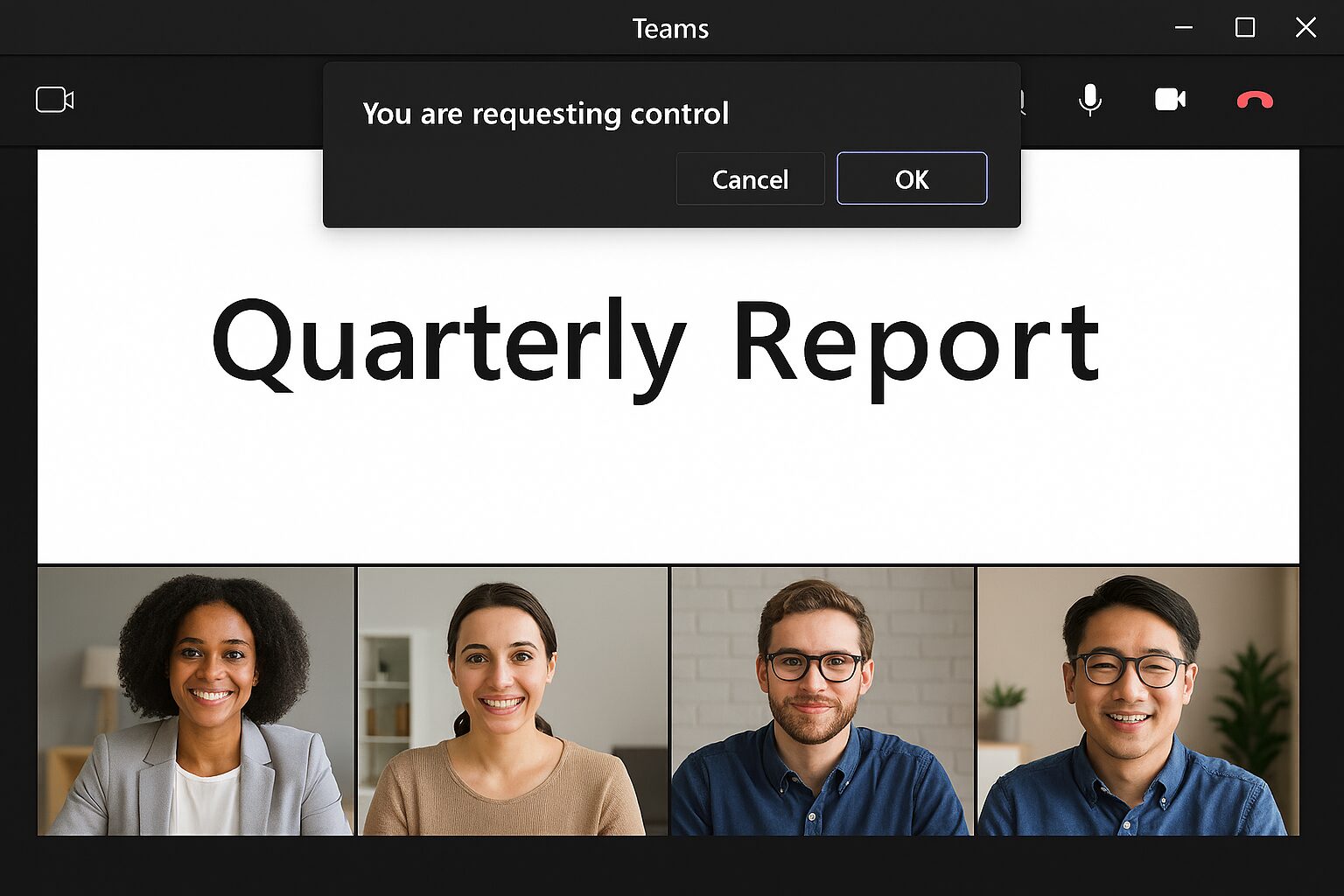
Teamsで他の人の共有画面を操作できる?
結論から言うと、可能です。
ただし、相手の承認が必須で、
勝手に操作することはできません。
Teamsでは「制御を要求」を使うことで、
相手が共有している画面に対して
-
マウス操作
-
キーボード入力
が行えるようになります。
共有画面を操作できる条件
以下の条件をすべて満たしている必要があります。
-
相手が 画面共有中
-
共有方法が 「画面」または「アプリ」
-
自分が会議の参加者(ゲスト含む)
-
相手が 制御を許可 している
-
Teamsデスクトップアプリ を使用している
※ ブラウザ版 Teams では制御できない場合があります。
共有画面を操作する手順【制御を要求】
実際の操作手順はとてもシンプルです。
手順① 相手が画面共有を開始
会議中に、相手が「画面」または「アプリ」を共有します。
手順② 「制御を要求」をクリック
共有画面の上部に表示されるバーから
「制御を要求」 をクリックします。
手順③ 相手が「許可」を選択
共有者側に確認が表示されるので、
相手が 「許可」 をクリックすると制御が開始されます。
手順④ 画面操作が可能になる
承認後は、
-
マウス操作
-
キーボード入力
が可能になります。
操作内容は 共有者にもリアルタイムで表示 されます。
制御を停止する方法
操作を終了したい場合は、以下のいずれかで停止できます。
-
自分が 「制御を停止」 をクリック
-
共有者が制御を解除
-
画面共有自体が終了
Teamsで「制御を要求」が表示されない原因
「制御を要求」が出ない場合、以下が原因のことが多いです。
① ブラウザ版 Teams を使用している
→ デスクトップアプリに切り替える
② 管理者ポリシーで無効化されている
→ 企業テナントでは
画面制御が禁止されていることがあります。
③ 共有方法が「ウィンドウ」以外
→ 特定の共有方法では制御不可な場合あり。
業務で使う際の注意点
実務で使う場合、以下に注意してください。
-
パスワード入力は見える
-
機密情報は操作前に画面を切り替える
-
操作中は お互いに操作が干渉 する
-
制御は一時的なサポート用途に限定する
特に社内サポートやヘルプデスクでは、
操作前に一言説明するのがおすすめです。
よくある利用シーン
-
社内ITサポート
-
操作説明・教育
-
設定ミスの即時修正
-
トラブル対応の一時操作
「口頭説明より早い」ため、
リモート業務では非常に便利な機能です。
まとめ
-
Teamsでは 共有画面を操作できる
-
「制御を要求」→ 相手の承認が必要
-
デスクトップアプリ推奨
-
管理者設定で使えない場合もある
正しく使えば、
Teams会議の効率を大きく向上させる便利機能です。


