Windows11 の大型アップデート後に、
-
音が出なくなった
-
画面が映らない/解像度がおかしい
-
Wi-FiやBluetoothが使えない
といった不具合が発生することがあります。
その原因の多くは ドライバの破損・不整合 です。
本記事では、Windows11 更新後にドライバが壊れた場合の具体的な直し方を、初心者でも順番に試せる形で解説します。
Windows11 更新後にドライバが壊れる原因
Windows Update では、OSだけでなく ドライバも自動更新 されます。
この際、以下のような問題が起きやすくなります。
-
メーカー独自ドライバが汎用ドライバに置き換わる
-
古いハードウェアと最新版ドライバの相性問題
-
更新途中での再起動・失敗による破損
特に サウンド・グラフィック・ネットワーク系 は影響を受けやすいです。
まず確認すべき症状チェック
以下に当てはまる場合、ドライバ不具合の可能性が高いです。
-
デバイスマネージャーに「!」や「?」が表示されている
-
音量アイコンに×マークが付いている
-
解像度が固定され変更できない
-
Wi-Fiアダプターが表示されない
手順① デバイスマネージャーで状態を確認する
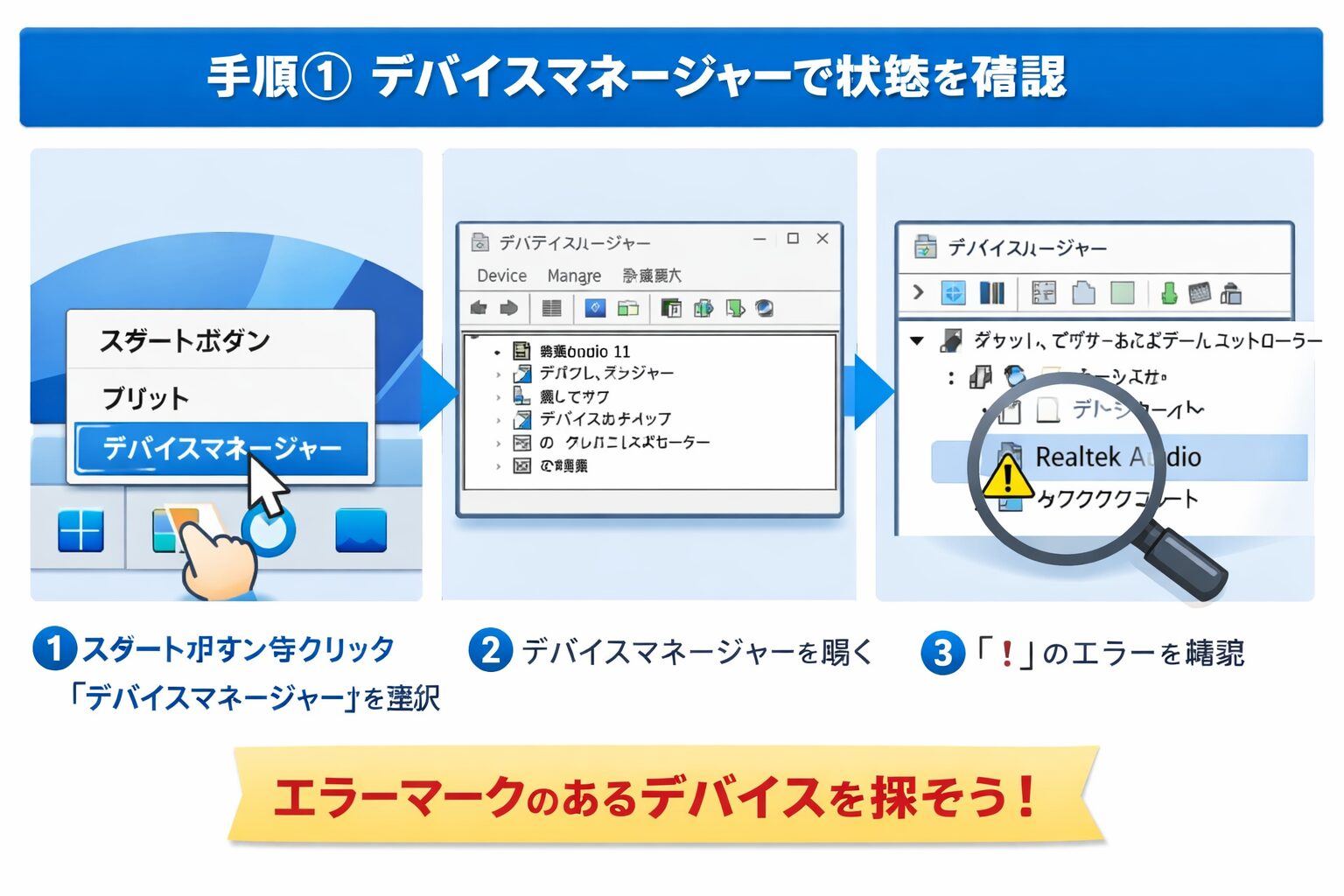
-
スタートボタン右クリック
-
デバイスマネージャー を開く
-
エラー表示(!マーク)が付いたデバイスを確認
ここで問題のあるドライバを特定します。
手順② ドライバを一度アンインストールする
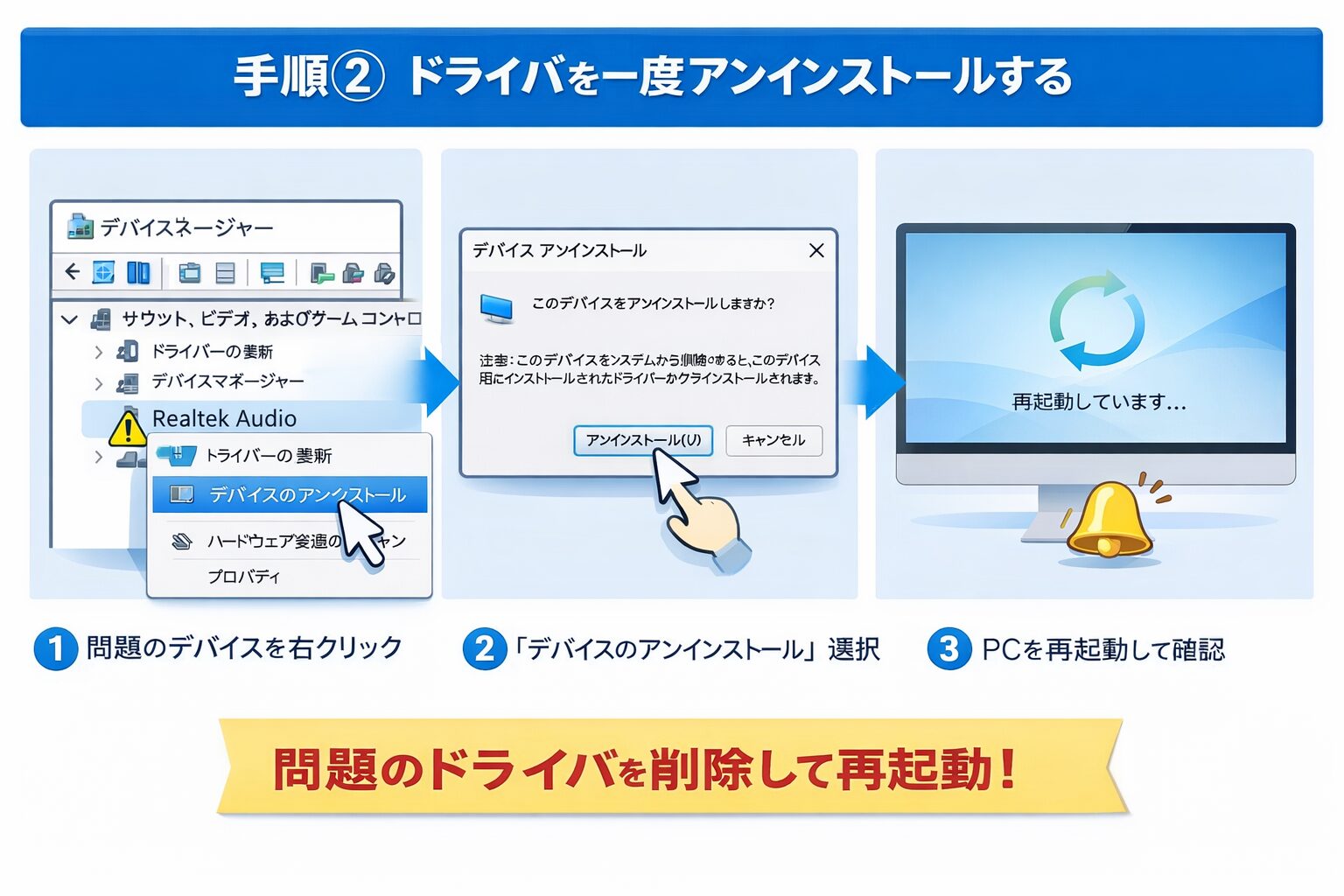
-
問題のデバイスを右クリック
-
デバイスのアンインストール
-
PCを再起動
再起動後、Windowsが 自動でドライバを再インストール する場合があります。
手順③ ドライバを元のバージョンに戻す(ロールバック)
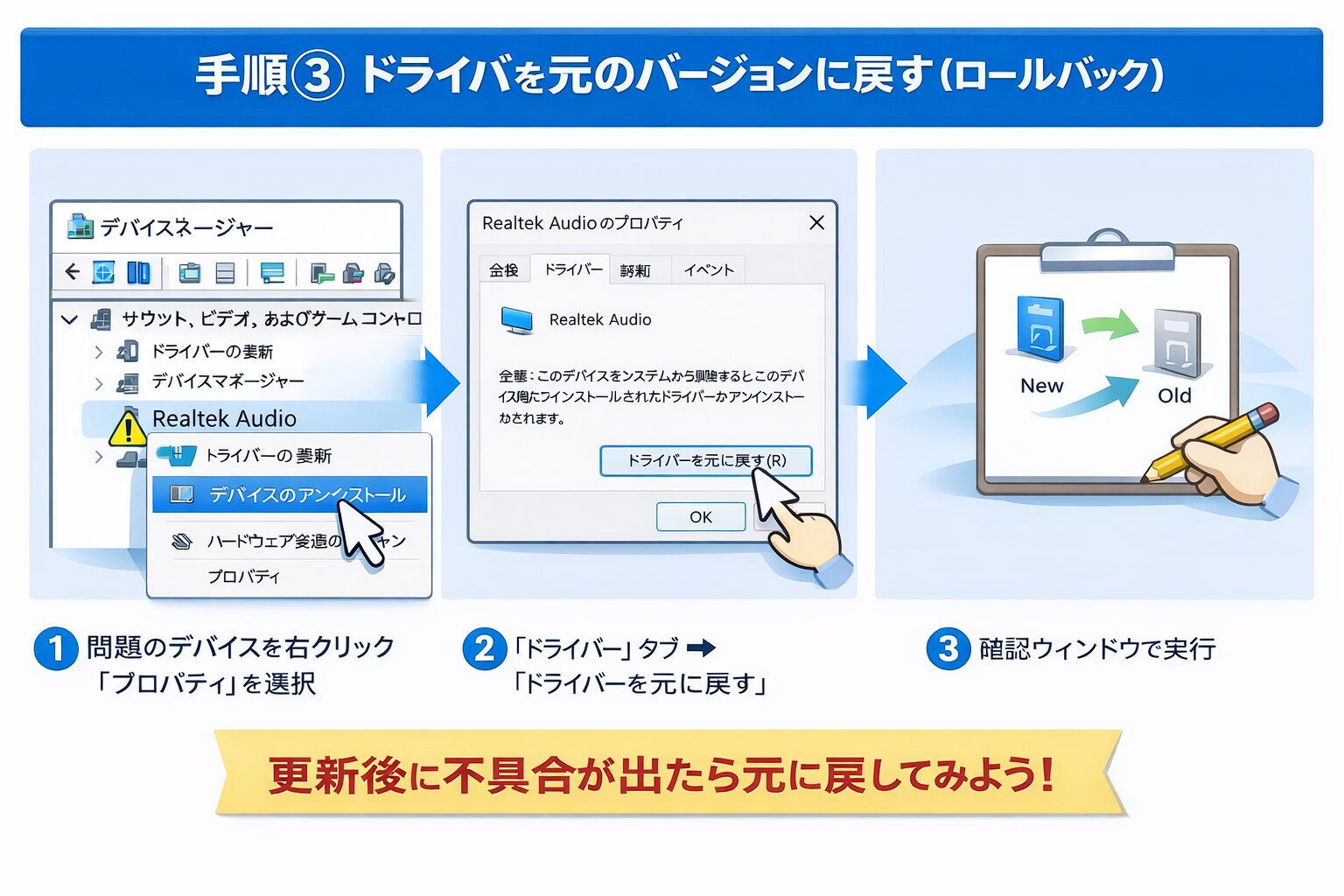
-
デバイスを右クリック
-
プロパティ → ドライバー タブ
-
ドライバーを元に戻す
※ このボタンが表示されない場合は、次の方法へ進みます。
手順④ メーカー公式サイトからドライバを再インストール
Windows標準ドライバで直らない場合は、メーカー公式が最優先 です。
対象例
-
ノートPC → PCメーカー(例:Dell / Lenovo / HP など)
-
自作PC
-
グラフィック:NVIDIA / AMD
-
サウンド:Realtek
-
マザーボード:ASUS / MSI / GIGABYTE
-
必ず「Windows11対応」と明記されたドライバを使用してください。
手順⑤ Windows Update のドライバ自動更新を止める(再発防止)
同じ不具合を繰り返す場合、自動ドライバ更新の停止が有効です。
簡易手順
-
システムの詳細設定
-
ハードウェア → デバイスのインストール設定
-
「いいえ(推奨されません)」を選択
※ セキュリティ更新は止まらないので安心です。
それでも直らない場合の最終手段
-
システムの復元(更新前に戻す)
-
Windows11 の修復インストール
-
最悪の場合:クリーンインストール
特に仕事用PCの場合、復元ポイントの利用が安全です。
まとめ
-
Windows11更新後の不具合は ドライバ破損が原因のことが多い
-
まずは デバイスマネージャー確認
-
ダメなら アンインストール → ロールバック → メーカー公式
-
再発するなら 自動更新の制御
-
Windows11 の更新後、ドライバ不具合が原因で
「音が出ない」「スピーカーが認識されない」 といった症状が出るケースも非常に多くあります。本記事の手順でドライバを修復しても音の問題が解消しない場合は、
以下の記事で 音が出ない原因別の対処法 を詳しく解説しています。👉 Windows11で音が出ない時の原因と解決方法まとめ
https://write-remember.com/tech/windows11-no-sound/
この流れを覚えておけば、多くのトラブルは自力で解決できます。