
PowerShellを使えば、ZIPファイルの圧縮・展開を標準機能だけで簡単に自動化できます。
外部ツールや追加モジュールは不要で、Windows標準環境ですぐに実行可能です。
この記事では、
-
最もシンプルなZIP圧縮方法
-
ZIP展開(解凍)の基本
-
実務でよく使う自動化サンプル
を コピペですぐ使える形 で解説します。
目次
PowerShellでZIP操作が簡単な理由
PowerShellには、ZIP操作専用の 標準コマンドレット が用意されています。
| 操作 | コマンド |
|---|---|
| 圧縮 | Compress-Archive |
| 展開 | Expand-Archive |
✔ Windows 10 / 11 標準対応
✔ 管理者権限不要
✔ バッチ処理・定期実行に最適
ZIP圧縮を行う方法(Compress-Archive)
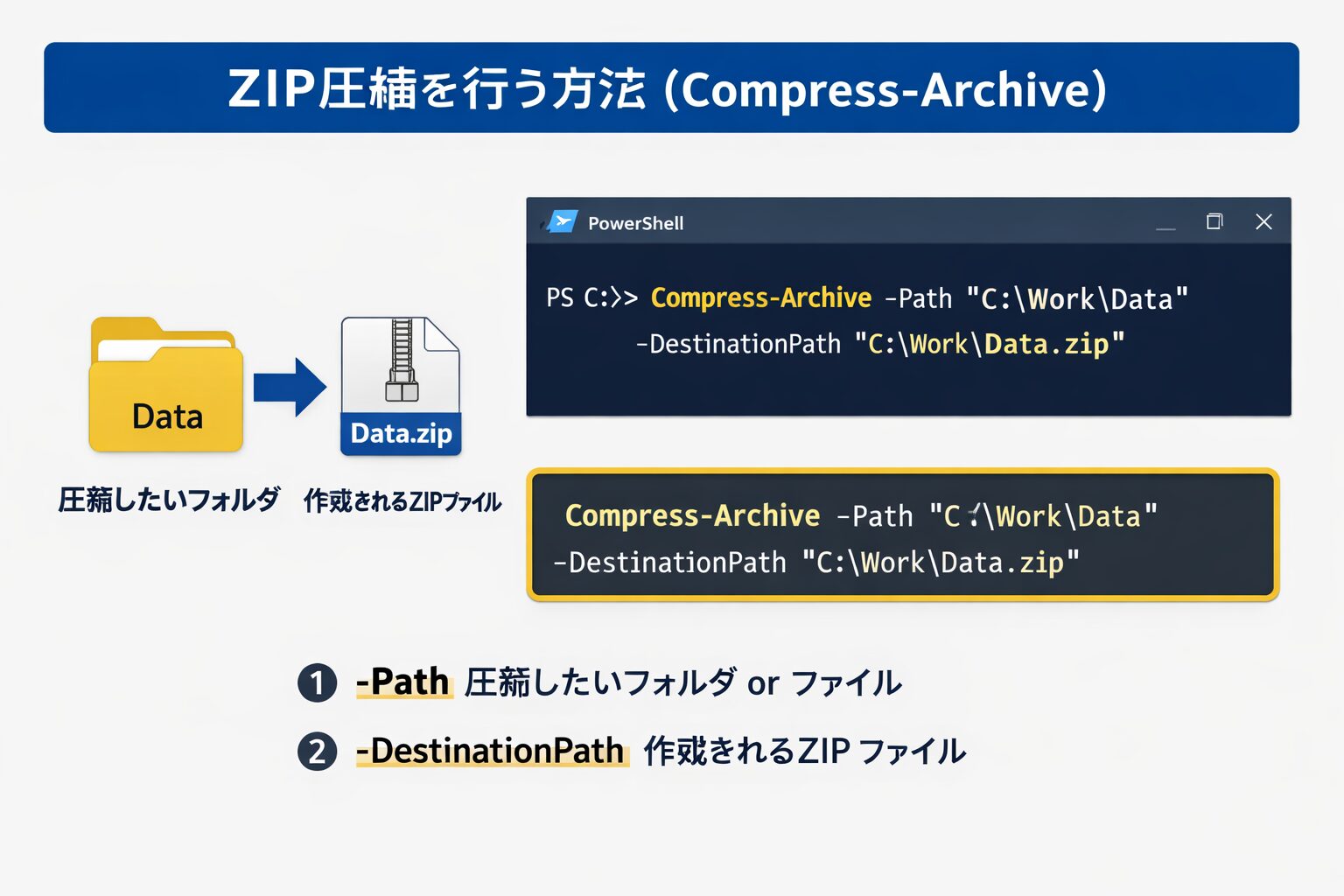
最もシンプルなZIP圧縮例
|
1 |
Compress-Archive -Path "C:\Work\Data" -DestinationPath "C:\Work\Data.zip" |
意味
-
-Path:圧縮したいフォルダ or ファイル -
-DestinationPath:作成されるZIPファイル
これだけでフォルダごとZIP化できます。
既存ZIPを上書きしたい場合
|
1 2 |
Compress-Archive -Path "C:\Work\Data" -DestinationPath "C:\Work\Data.zip" -Force<code class="whitespace-pre! language-powershell"> |
-Force を付けることで、既存ZIPを自動的に上書きします。
👉 バッチ自動化では必須オプション
ZIPを展開(解凍)する方法(Expand-Archive)
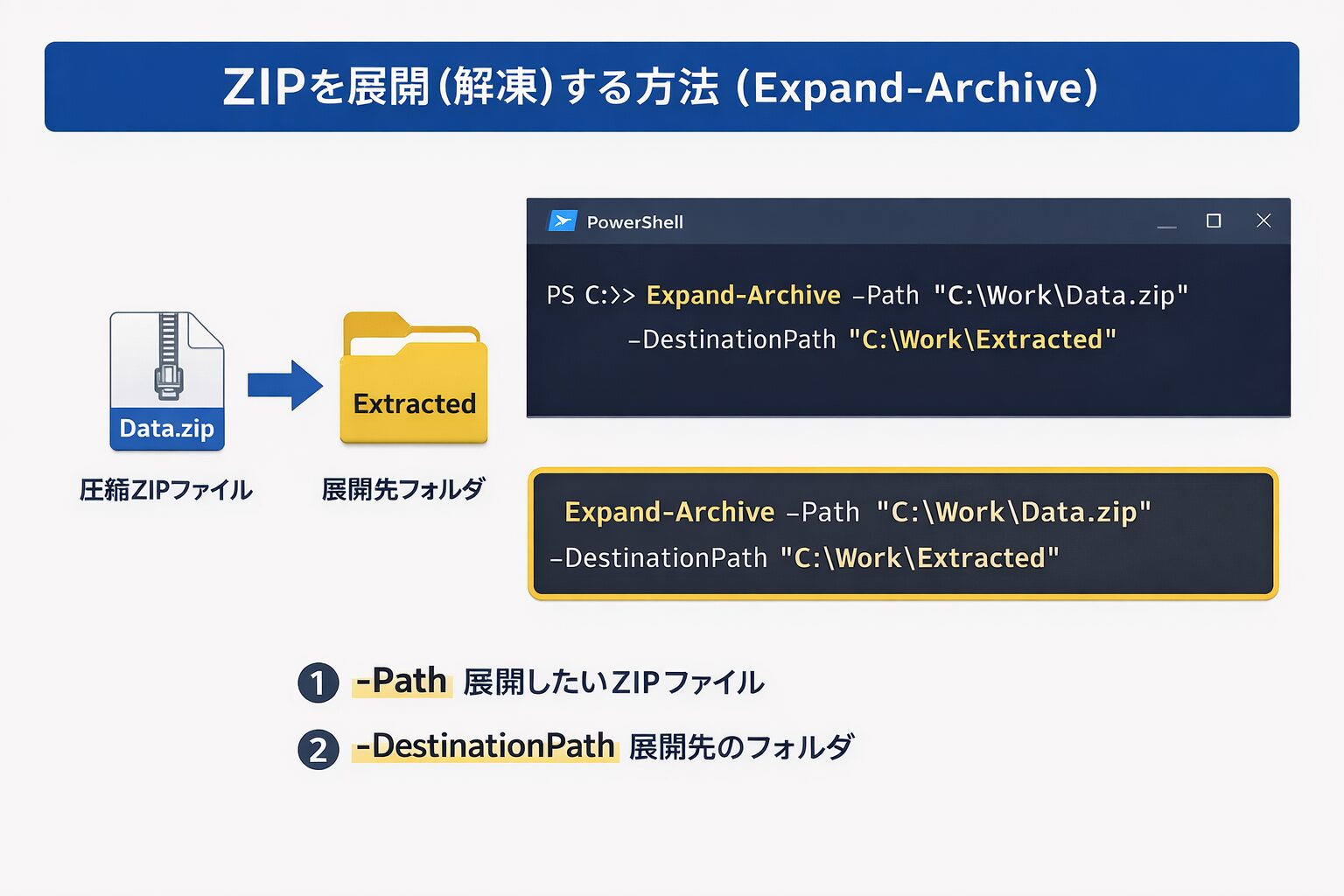
基本的なZIP展開
指定したフォルダにZIPの中身が展開されます。
既存フォルダに上書き展開する場合
こちらも -Force を付けることで
展開先に同名ファイルがあっても自動上書き されます。
実務で使える自動化サンプル
フォルダを日付付きZIPでバックアップする
✔ 日次バックアップ
✔ ジョブスケジューラと相性抜群
ZIPを展開後に元ZIPを削除する
✔ ファイル受信処理
✔ バッチ連携でよく使うパターン
よくある注意点
❌ パス指定ミス
-
フォルダ末尾の
\有無に注意 -
全角文字・空白がある場合は
" "で囲む
❌ 古いPowerShell
-
Compress-Archiveは PowerShell 5.0以上 が必要
まとめ
-
PowerShell標準機能だけでZIP操作は完結
-
Compress-ArchiveとExpand-Archiveを覚えればOK -
バッチ処理・バックアップ・ファイル連携に最適
「とにかく簡単にZIPを自動化したい」場合、PowerShellは最有力候補です。
