Excelで作業していると、
-
セルをクリックしても入力できない
-
文字を打とうとしても反応しない
-
特定のセルだけ編集できない
といったトラブルに遭遇することがあります。
こうした問題の多くは Excelの設定やセルの状態 が原因です。
この記事では、Excelでセルに入力できなくなる代表的な原因 を整理し、
それぞれの 確認方法と解決策 をわかりやすく解説します。
Excelでセルに入力できないときに最初に確認すること
入力できない原因は1つとは限りません。
まずは以下のポイントを順番に確認していきましょう。
原因① シートやブックが保護されている
症状
-
セルをクリックできるが入力できない
-
編集しようとすると警告が表示される
確認方法
-
Excel上部の 「校閲」タブ を開く
-
「シート保護の解除」 または 「ブック保護の解除」 が表示されていないか確認
対処方法
-
パスワードが分かる場合 → 保護を解除
-
パスワード不明の場合 → 管理者・作成者に確認
👉 共有ファイルやテンプレートでは非常によくある原因 です。
原因② セル自体がロックされている
症状
-
シート保護が有効な状態で、特定セルだけ編集不可
-
一部の入力欄だけ使えない
確認方法
-
編集できないセルを右クリック
-
「セルの書式設定」→「保護」タブ
-
「ロック」 にチェックが入っているか確認
対処方法
-
ロックを解除
-
その後、再度シート保護を設定し直す
👉 入力欄と計算欄を分ける設計 でよく使われる仕組みです。
原因③ データ入力規則(入力制限)が設定されている
症状
-
入力するとエラーが出る
-
特定の値しか入力できない
-
何も入力できず弾かれる
確認方法
-
対象セルを選択
-
「データ」タブ →「データの入力規則」
対処方法
-
不要であれば入力規則を削除
-
条件を緩和する(文字数・数値範囲など)
👉 ドロップダウンリスト付きセル でも発生しやすい原因です。
原因④ セルが結合されている
症状
-
カーソルが思った位置に入らない
-
入力できるセルとできないセルが混在する
確認方法
-
「ホーム」タブ →「結合して中央揃え」 が有効か確認
対処方法
-
セルの結合を解除
-
表は「配置」や「セル幅」で整える
👉 表計算では結合セルはトラブルの元 になりやすいです。
原因⑤ フィルター・並べ替え・テーブルの影響
症状
-
表の一部だけ入力不可
-
行が非表示になっている
確認方法
-
フィルターが有効になっていないか確認
-
テーブル化(Ctrl + T)されていないか確認
対処方法
-
フィルターを解除
-
テーブルを通常範囲に変換
原因⑥ 共有・読み取り専用で開いている
症状
-
保存はできない
-
編集操作全体が制限されている
確認方法
-
ファイル名に 「読み取り専用」 表示がないか
-
共有フォルダ・OneDrive上のファイルか確認
対処方法
-
ローカルにコピーして開く
-
共有設定を解除
それでも入力できない場合のチェックリスト
-
数式バーに入力できるか
-
別のセルは入力できるか
-
新しいExcelファイルでは問題ないか
-
Excel自体がフリーズしていないか
👉 Excel再起動・PC再起動で直るケースも意外と多い です。
まとめ|Excelでセルに入力できない原因は設定がほとんど
Excelでセルに入力できない問題は、
故障ではなく「設定や仕様」が原因 のことがほとんどです。
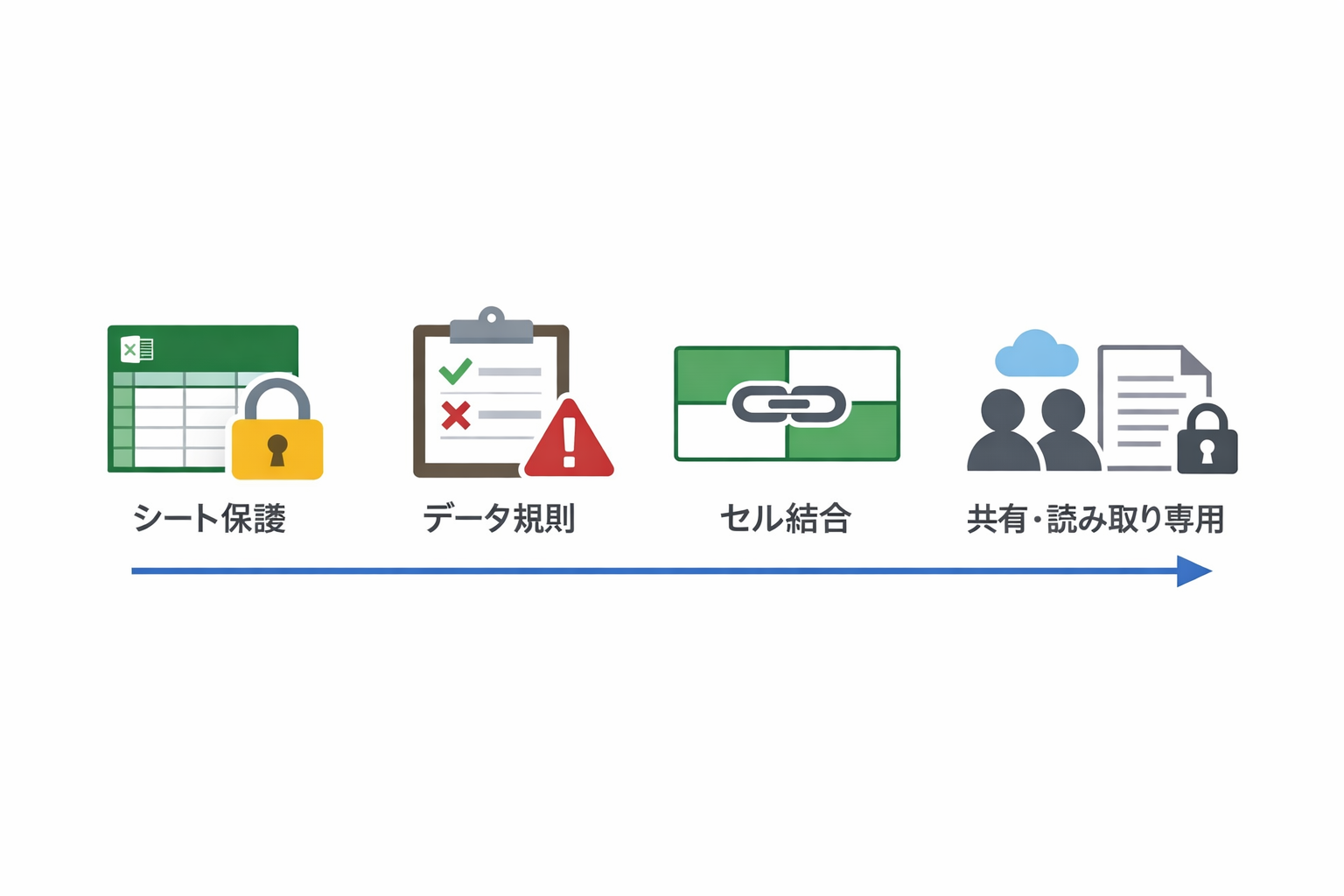
特に多い原因は以下の4つです。
-
シート・セルの保護
-
データ入力規則
-
セルの結合
-
共有・読み取り専用設定
落ち着いて1つずつ確認すれば、
ほぼ確実に原因は特定できます。