
Windows11では初期セットアップ時に Microsoftアカウントの利用を強く求められます。
しかし、実際の運用では次のような理由から「後からローカルアカウントに切り替えたい」「Microsoftアカウントを削除したい」というケースも多くあります。
-
業務用PC・検証用PCとして使いたい
-
家族共用PCで個人アカウントを紐づけたくない
-
クラウド連携(OneDriveなど)を使わない
-
個人情報を最小限にしたい
本記事では、Windows11で後からMicrosoftアカウントを削除・切り替える方法を、失敗しにくい手順で解説します。
Microsoftアカウントは後から削除できる?
結論から言うと、可能です。
ただし、以下の点に注意が必要です。
-
現在サインインしているMicrosoftアカウントは直接削除できない
-
先に ローカルアカウントを作成・切り替え する必要がある
-
管理者権限のあるアカウントが必須
そのため、基本的な流れは次の通りです。
-
ローカルアカウントを新規作成
-
新しいローカルアカウントでサインイン
-
Microsoftアカウントを削除
手順① ローカルアカウントを新規作成する
-
設定 を開く
-
アカウント → その他のユーザー

-
アカウントの追加 をクリック

-
「このユーザーのサインイン情報がありません」を選択
-
「Microsoftアカウントを持たないユーザーを追加する」
-
任意のユーザー名・パスワードを設定
-
作成後、アカウントの種類を「管理者」に変更
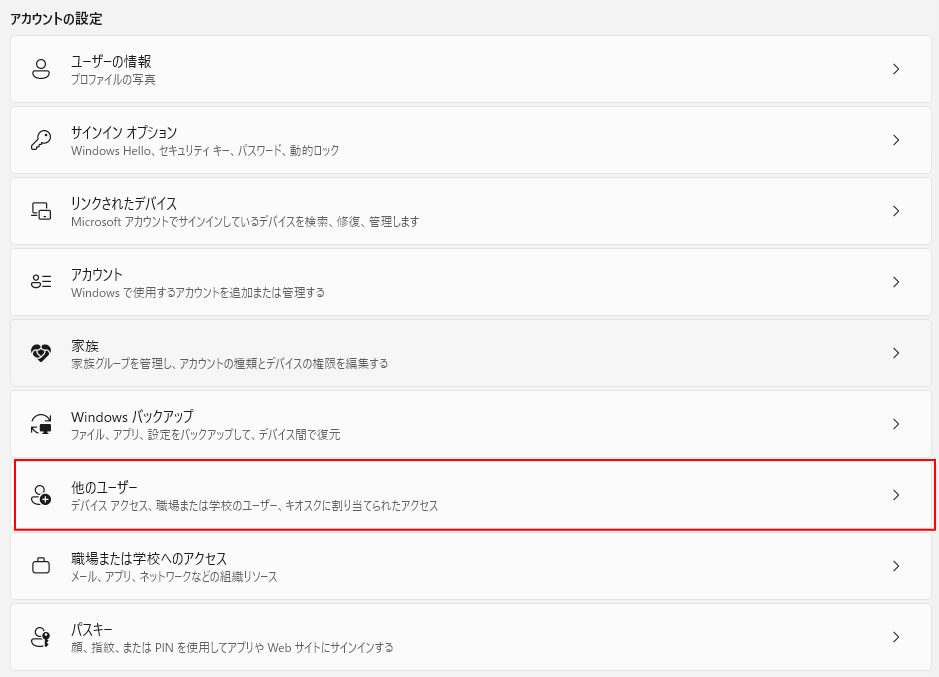

※ 管理者にしないと、後の削除作業ができません。
手順② ローカルアカウントでサインインする
-
一度 サインアウト
-
作成した ローカルアカウントでサインイン
-
デスクトップが表示されればOK
ここで初めて、Microsoftアカウントを削除できる状態になります。
手順③ Microsoftアカウントを削除する
-
設定 → アカウント → 他のユーザー
-
削除したい Microsoftアカウント を選択
-
削除 → アカウントとデータの削除
これで、MicrosoftアカウントはPCから完全に削除されます。
Microsoftアカウントを「切り替える」場合の方法
削除ではなく、別のMicrosoftアカウントに変更したい場合は次の方法が簡単です。
-
設定 → アカウント → あなたの情報
-
「代わりにローカルアカウントでサインインする」
-
ローカルアカウントに切り替え
-
再度「Microsoftアカウントでサインイン」
この手順で、別のMicrosoftアカウントに紐づけ直すことができます。
Microsoftアカウント削除後の注意点
Microsoftアカウントを削除すると、次の機能は使えなくなります。
-
OneDriveの自動同期
-
Microsoft Storeの一部アプリ
-
設定のクラウド同期
-
デバイス間連携機能
また、ローカルアカウント運用に切り替える場合は、
事前にローカルアカウントの作成方法を正しく理解しておくことが重要です。
👉 Windows11でローカルアカウントを作成する方法(Microsoftアカウント不要)
https://write-remember.com/tech/windows11-local-account-create/
Microsoftアカウントを削除する前にローカルアカウントを準備しておくことで、
サインインできなくなるトラブルを防ぐことができます。
まとめ
-
Windows11のMicrosoftアカウントは 後から削除・切り替え可能
-
事前に ローカルアカウントを作成することが必須
-
業務PC・検証用PC・家族用PCではローカルアカウント運用が便利
-
Microsoftアカウント不要な環境を作ることで管理がシンプルになる
用途に応じて、
Microsoftアカウントに依存しないWindows11環境を構築してみてください。


