
Gmailを使っていて
「重要なメールが迷惑メールに入ってしまう」
「取引先からのメールが届かない」
と困った経験はありませんか?
Gmailの迷惑メール判定は年々高度化しており、従来の対策だけでは不十分になっています。
本記事では、2025年時点で有効なGmail迷惑メール対策を、受信側・送信側の両面から網羅的に解説します。
Gmailで迷惑メールに入る主な原因
Gmailでは、以下の要素を総合的に評価して迷惑メール判定が行われています。
-
送信元の信頼性(ドメイン・IP)
-
過去のユーザー操作(開封・削除・迷惑メール報告)
-
メール本文の内容・構造
-
認証設定(SPF / DKIM / DMARC)
-
急激な送信量の増加
つまり、「内容が普通でも設定が甘いと迷惑メールになる」ケースが非常に多いのが現状です。
【受信側】確実に迷惑メールを回避する設定
① 迷惑メールから「迷惑メールではない」を押す
最も効果が高い基本対策です。
-
迷惑メールフォルダを開く
-
対象メールを選択
-
「迷惑メールではない」をクリック

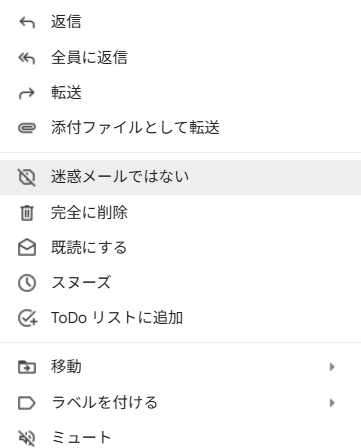
これにより、今後同じ送信元の判定精度が大きく改善されます。
② 連絡先に送信元を登録する
Gmailでは、連絡先に登録されたアドレスは信頼度が上がります。
-
Gmail右上「連絡先」
-
メールアドレスを追加
特に定期的に届く重要メールは必須対策です。
③ フィルタを作成して受信トレイに強制振り分け
特定の送信元を確実に受信したい場合に有効です。
-
Gmail検索欄右の「▼」をクリック
-
From にメールアドレスまたはドメインを入力
-
「フィルタを作成」
-
「迷惑メールにしない」「受信トレイをスキップしない」にチェック
④ 迷惑メール報告をしすぎない
不要なメールをすべて迷惑メール扱いにしていると、判定が過敏になります。
-
明らかな広告・詐欺 → 迷惑メール
-
不要だが正規メール → 通常削除
この使い分けが重要です。
【送信側】迷惑メールに入らないための必須対策
⑤ SPF・DKIM・DMARCを正しく設定する【最重要】
2024年以降、Gmailは認証未設定メールを強く拒否する傾向があります。
最低限必要な設定:
-
SPF:送信元サーバの正当性を証明
-
DKIM:メール改ざん防止
-
DMARC:認証失敗時のポリシー指定
DMARCが未設定の場合、迷惑メール直行の可能性が高いため要注意です。
⑥ 件名に過剰な記号・煽り文言を使わない
以下はスパム判定されやすい例です。
❌ 今すぐ確認!!!
❌ 【重要】【緊急】必ず対応してください
❌ 無料・当選・限定
件名は簡潔・事務的が最も安全です。
⑦ 本文はテキスト主体+適度な長さにする
Gmailは以下を嫌います。
-
画像のみのメール
-
URLだらけの本文
-
短すぎる一文メール
推奨構成:
-
冒頭の挨拶
-
用件の説明
-
署名(会社名・連絡先)
⑧ 送信量を一気に増やさない
新規ドメイン・新規アドレスからの大量送信は高確率でブロック対象になります。
-
最初は少量から送信
-
徐々に送信数を増やす(ウォームアップ)
メルマガ配信では特に重要です。
Gmail迷惑メール対策チェックリスト(最新版)
| 項目 | 確認 |
|---|---|
| 迷惑メールから解除した | ✅ |
| 連絡先に登録した | ✅ |
| フィルタを設定した | ✅ |
| SPF設定済み | ✅ |
| DKIM設定済み | ✅ |
| DMARC設定済み | ✅ |
| 件名・本文が適切 | ✅ |
まとめ
Gmailで迷惑メールに入らないためには、
「設定」+「ユーザー行動」+「メール内容」
の3点を同時に最適化する必要があります。
特に近年は
-
DMARC未設定
-
機械的なメール文面
が原因で迷惑メールになるケースが急増しています。
重要なメールを確実に届けるためにも、
本記事の対策を一つずつ確実に実施してみてください。
