
Thunderbirdを使っていると、
「迷惑メールがすり抜ける」「普通のメールが迷惑メールに入る」
といった悩みを感じることはありませんか?
Thunderbirdには標準で高機能な迷惑メール対策(ベイズ学習型フィルター)が搭載されていますが、初期設定のままでは十分に機能しないことも多いのが実情です。
この記事では、迷惑メールを減らすために必ず見直したいThunderbirdの設定を、初心者にも分かりやすくまとめます。
1. 迷惑メール判定機能を有効にする(最重要)
まずは、迷惑メールフィルター自体が有効になっているか確認します。
設定手順
-
メニュー → アカウント設定
-
対象のメールアカウントを選択
-
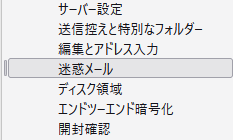
迷惑メール設定 を開く

-
以下をチェック
-
☑ このアカウントで迷惑メールの学習を有効にする

-
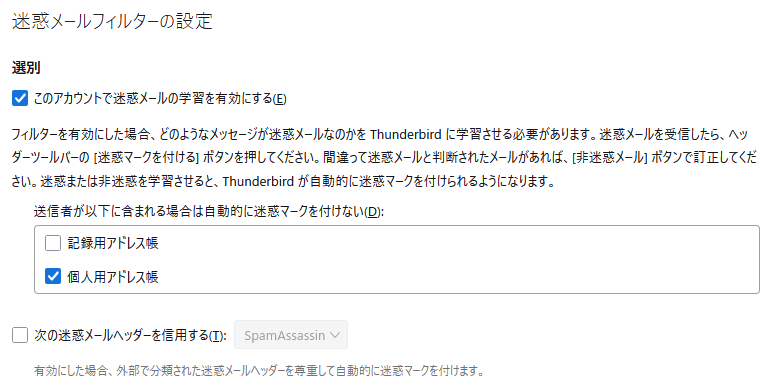
これがオフになっていると、どんな対策をしても効果が出ません。
2. ベイズ学習を正しく使う(精度が大幅に向上)
Thunderbirdの迷惑メール対策は、ユーザーの操作を学習する方式です。
正しい運用ルール
-
迷惑メール → 「迷惑メールとしてマーク」
-
誤判定された正常メール → 「迷惑メールではない」
⚠ 削除するだけでは学習されません
必ず「迷惑メール」ボタンを使うのがポイントです。
数日〜数週間使うだけで、判定精度が明らかに改善します。
3. 迷惑メールの移動先フォルダーを指定する
迷惑メールは専用フォルダーにまとめると管理が楽になります。
おすすめ設定
-
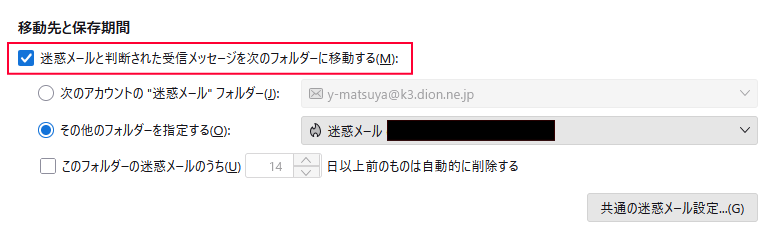
☑ 迷惑メールと判定されたメッセージを次のフォルダーに移動する

-
移動先:迷惑メール(Junk)フォルダー
これにより、
-
受信トレイが汚れない
-
誤判定の確認も簡単
というメリットがあります。
4. アドレス帳を「信頼できる差出人」として扱う
重要なメールが迷惑メールに入るのを防ぐ設定です。
設定項目
-
☑ アドレス帳にある差出人を信頼する
取引先・社内メール・家族のメールが誤判定されにくくなります。
5. メールプロバイダ側の迷惑メール判定を活用する
GmailやOutlook.comなどのWebメールと連携している場合は、この設定も有効です。
推奨設定
-
☑ サーバー側で迷惑メールと判定されたメッセージを信頼する
プロバイダ側の強力なフィルターとThunderbirdの学習を組み合わせることで、二重防御になります。
6. フィルタールールを併用する(特定条件の遮断)
特定の差出人や件名パターンが明確な場合は、メッセージフィルターが有効です。
例
-
件名に「無料」「当選」「重要なお知らせ」が含まれる
-
特定ドメイン(
@example.xyzなど)からのメール
これらを自動で迷惑メールフォルダーに移動、または削除できます。
7. 学習データをリセットする(改善しない場合)
長期間使っていて判定が明らかにおかしい場合は、学習データのリセットも選択肢です。
対処方法
-
プロファイルフォルダー内の
training.datを削除 -
Thunderbird再起動後、再学習
※最終手段として実施してください。
まとめ|この設定だけは必ず押さえよう
✔ 迷惑メール判定を有効化
✔ 迷惑メール/非迷惑メールを正しくマーク
✔ アドレス帳を信頼対象にする
✔ プロバイダ側判定も併用する
これらを設定するだけで、迷惑メールのストレスは大幅に軽減されます。