Excelファイルを開いたときに
「読み取り専用で開く」状態になって編集できない
というトラブルは非常によくあります。
編集ボタンが押せない
保存しようとすると別名保存になる
毎回「読み取り専用」で開いてしまう
本記事では、原因別に「読み取り専用」を解除する方法を完全網羅します。
「読み取り専用」で開く主な原因一覧
まずは、よくある原因を整理します。
| 原因 | 発生しやすいケース |
|---|---|
| ファイルのプロパティが「読み取り専用」 | USB・メール添付・コピー直後 |
| 他のユーザーが開いている | 共有フォルダ・NAS |
| Excelの保護ビュー | ダウンロードファイル |
| OneDrive / SharePointの同期 | クラウド保存 |
| パスワード保護 | 意図せず設定された場合 |
| アクセス権限不足 | 社内PC・業務端末 |
以下で 原因別の解除方法 を解説します。
方法①:ファイルの「読み取り専用」属性を解除する(最重要)
最も多い原因です。
手順
Excelファイルを右クリック
「プロパティ」 を開く
「全般」タブの ☑ 読み取り専用 を外す

OKを押して再度ファイルを開く

✅ USB・メール添付・ZIP解凍後は特に要注意
方法②:「編集を有効にする」をクリックする
ファイル上部に黄色いバーが表示される場合。
対処
上部の 「編集を有効にする」 をクリック
これは セキュリティ(保護ビュー) による制限です。
方法③:保護ビューを解除する(毎回出る場合)
毎回「読み取り専用」で開く場合はこちら。
手順
Excelを起動
ファイル → オプション
セキュリティ センター → 設定
保護ビューチェックを必要に応じて解除
⚠ 不明なファイルは解除しすぎないよう注意
方法④:他のユーザーが開いていないか確認する
共有フォルダやNASでよく起こります。
他の人が開いていると 読み取り専用になる
管理者に確認する
しばらく待ってから再度開く
方法⑤:OneDrive / SharePoint 同期を確認する
クラウド同期中でも編集不可になることがあります。
確認ポイント
同期が「一時停止」していないか
同じファイルを別PCで開いていないか
Web版で開かれていないか
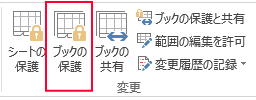
方法⑥:Excelのパスワード保護を解除する
ファイル自体に制限がかかっている場合。
確認手順

※ パスワード不明の場合は解除不可
方法⑦:別名保存で回避する(応急処置)
すぐ編集したい場合の最終手段。
別名保存
ローカル(デスクトップなど)に保存
保存したファイルを開く
方法⑧:読み取り専用⇔編集モードの切替を1クリックで行う
読み取り専用⇔編集モードの切替を1クリックで行いたい方は、こちらの方法も参考にしてください。
🔗[Excel:読み取り専用から編集モードへ切り替える方法]
よくある質問(FAQ)
- 毎回「読み取り専用」で開くのはなぜでしょうか?
-
プロパティ or 保護ビュー が原因のことがほとんどです。
- 勝手に読み取り専用になる?
-
メール添付・クラウド同期・共有フォルダが主因です。
- OneDriveや共有フォルダのExcelが常に読み取り専用になるのはなぜですか?
-
OneDriveや社内の共有フォルダ上に保存されているExcelファイルは、他のユーザーが開いている場合や、クラウド側の同期状態によって自動的に読み取り専用になることがあります。まずは他のユーザーが開いていないか確認し、OneDriveの同期が完了しているかをチェックしてください。また、ブラウザ版ではなくExcelアプリで開くことで編集できる場合もあります。
- 読み取り専用が解除できないときの最も確実な対処法はありますか?
-
どうしても解除できない場合は、「名前を付けて保存」で別のファイルとして保存するのが最も確実な方法です。新しく保存したコピーは通常の編集モードで開けるため、そのまま作業を続けられます。特にメール添付ファイルやダウンロードしたExcelで有効な対処法です。
まとめ|まずはここを確認
✅ 最優先チェック
ファイルの プロパティ(読み取り専用)
上部の 編集を有効にする
ほとんどのケースはこの2点で解決します。