
Windows11を使っていて、突然キーボードが英語配列(US配列)になってしまったという経験はありませんか?
「@の位置が違う」「[]が打てない」「記号入力がおかしい」など、業務中だと非常にストレスになります。
この記事では、
Windows11で英語キーボードになる主な原因と、
日本語配列(JIS配列)に確実に戻す方法を、順を追って解説します。
よくある症状(英語配列になっているサイン)
以下に当てはまる場合、英語キーボード配列に切り替わっている可能性が高いです。
-
@が [Shift] + [2] で入力できない -
[や]の位置がキーボード表記と違う -
\(バックスラッシュ)が見当たらない -
キーボード自体は日本語配列なのに入力だけ合わない
原因①:キーボードレイアウトが英語(US)に切り替わっている
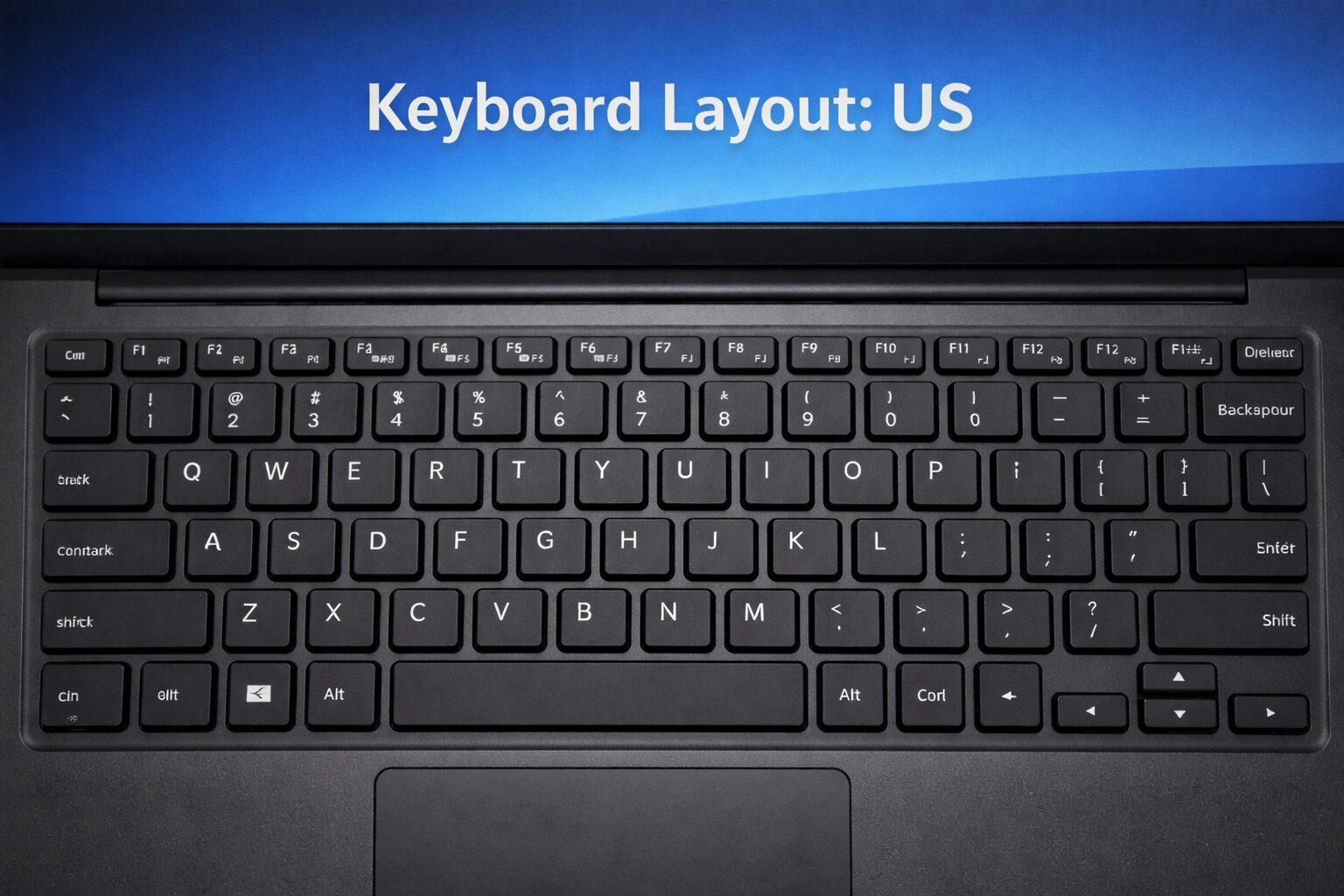
Windows11では、言語設定とは別にキーボード配列の設定が存在します。
この設定が「英語キーボード(US)」になっていると、日本語IMEを使っていても配列は英語のままになります。
特に次のタイミングで起こりがちです。
-
Windows11の初期セットアップ直後
-
Windows Update後
-
外付けキーボードを接続した後
原因②:ショートカットキーの誤操作
以下のショートカットで、入力方式や配列が意図せず切り替わることがあります。
-
Windows + Space
-
Alt + Shift
気づかないうちに押してしまい、英語キーボード状態になるケースは非常に多いです。
原因③:英語キーボードが追加登録されている
Windows11では、
「日本語」と「英語(US)」のキーボードが同時に登録されていることがあります。
この状態だと、入力切替時に英語配列が選ばれてしまいます。
日本語配列(JIS)に戻す方法【確実】
手順①:設定を開く
-
スタートメニュー
-
設定
-
時刻と言語
-
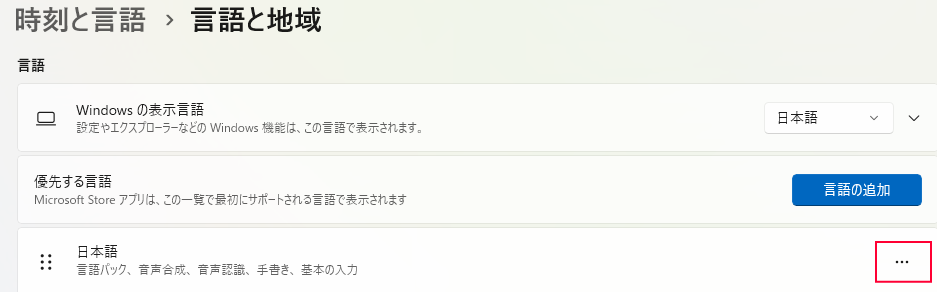
言語と地域
手順②:日本語のキーボード設定を確認
-
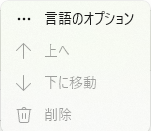
「日本語」の右側にある …(三点) をクリック

-
言語のオプション を選択

-
「キーボード」欄を確認
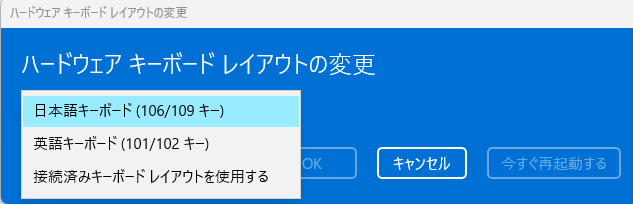
手順③:日本語キーボード(106/109)を追加・選択

-
「日本語キーボード(106/109)」が無い場合
→ キーボードを追加 から選択 -
「英語キーボード(US)」がある場合
→ 削除 を推奨
これで、日本語配列に正しく戻ります。
一時的に戻す(今すぐ直したい場合)
応急処置としては以下も有効です。
-
Windows + Space で「日本語」を明示的に選ぶ
-
タスクバー右下の IMEアイコン を確認する
※ただし、根本解決には上記の設定見直しが必要です。
再発防止のポイント
-
使わない 英語キーボードは削除 する
-
外付けキーボード接続後は配列を再確認
-
ショートカットキーを不用意に押さない
特に業務PCでは、キーボード配列を1つに固定しておくのがおすすめです。
まとめ
-
Windows11で英語キーボードになる原因は
設定・ショートカット・キーボード登録の重複が主因 -
「日本語キーボード(106/109)」を明示的に設定することで解決
-
英語キーボードを削除すれば再発しにくい
入力トラブルは作業効率を大きく下げます。
早めに設定を見直して、快適なWindows11環境を取り戻しましょう。


