
Windows 11やWindows 10では、標準で Windows Defender(Microsoft Defender Antivirus) が有効になっています。
では、ESETなどのサードパーティ製ウイルス対策ソフトをインストールするとどうなるのか?
「手動で無効化する必要があるの?」「二重起動して重くならない?」
こうした疑問を、仕組みレベルで分かりやすく解説します。
結論:ESETを入れるとWindows Defenderは自動で無効化される
結論から言うと、
ESETをインストールすると、Windows Defenderのリアルタイム保護は自動的に無効化されます。
ユーザーが設定画面で操作する必要はありません。
これは Windowsの公式なセキュリティ設計 に基づいた挙動です。
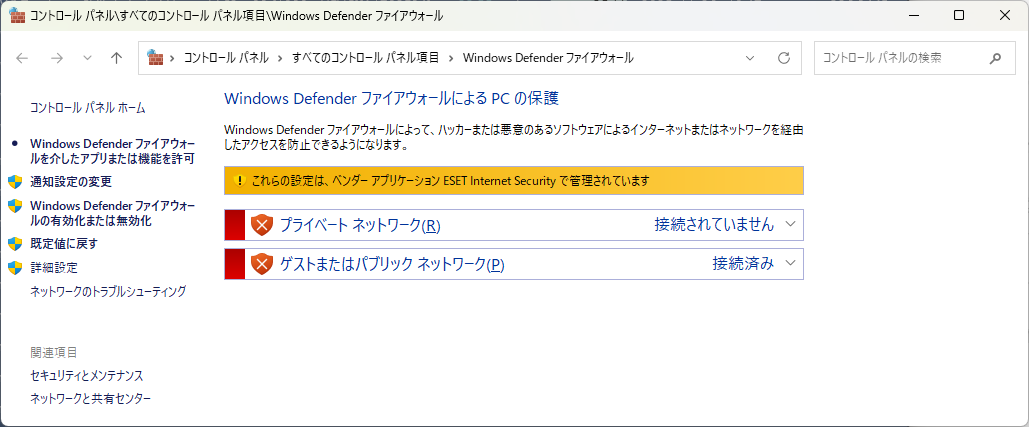
※上記のように「これらの設定は、ベンダー アプリケーション ESET Internet Security で管理されています」と表示される場合、
Windows Defender ファイアウォールは無効化されているのではなく、管理権限がESETに移っている状態です。
二重起動や競合を防ぐためのWindowsの標準仕様であり、異常ではありません。
なぜ自動で無効化されるのか?(仕組みの解説)
① Windowsセキュリティセンターによる一元管理
Windowsには「Windows セキュリティセンター(WSC)」という仕組みがあります。
- インストールされている ウイルス対策ソフトを常に監視
- 有効な製品が1つだけ「メイン」として登録される
- 新しいウイルス対策ソフトが登録されると、既存のものを自動停止
ESETはこの仕組みに正式対応しているため、
インストール完了時点で自動的に“メインのウイルス対策”として登録されます。
② 二重リアルタイム保護を防ぐため
もしWindows DefenderとESETが同時にリアルタイム保護を行うと、
- ファイルアクセス時に 二重スキャン
- 処理競合による 動作遅延・フリーズ
- 最悪の場合、誤検知やOS不安定化
といった問題が起こります。
そのためWindowsは、
- サードパーティ製AVが有効
→ Defenderのリアルタイム保護を停止 - サードパーティ製AVが無効・削除
→ Defenderが自動復帰
という設計になっています。
Windows Defenderは完全に消えるの?
いいえ、完全に削除・停止されるわけではありません。
無効化されるのは主に以下のみ
- リアルタイム保護
- 常駐ウイルススキャン機能
残る機能の例
- Windows セキュリティの管理画面
- ファイアウォール(※ESET側で管理する場合もあり)
- 定期的な状態監視
つまり、裏で眠っている状態になっているだけです。
ESETをアンインストールしたらどうなる?
ESETを削除すると、
Windows Defenderは自動的に再び有効化されます。
特別な操作は不要で、再起動後または一定時間後に
Defenderのリアルタイム保護が復活します。
手動でWindows Defenderを無効化する必要はある?
不要です。
ESETを含む主要なウイルス対策ソフトは、
Windowsの仕組みを使って 正しく自動制御 されます。
むしろ、
- レジストリ編集
- グループポリシーで強制無効化
などは トラブルの原因 になるため推奨されません。
「定期スキャン」だけ有効になるケースについて
一部環境では、
- ESET:リアルタイム保護
- Windows Defender:定期スキャンのみ
という 共存モード になることがあります。
これはWindowsの「限定的な定期スキャン」機能で、
競合しない範囲で補助的に動作する仕様です。
異常ではないので、心配不要です。
まとめ
- ESETをインストールすると
→ Windows Defenderは自動で無効化 - 手動操作は一切不要
- 二重起動や競合を防ぐための Windows標準仕様
- ESET削除後はDefenderが自動復帰
よくある疑問(補足)
-
Q. Defenderが「無効」と表示されていて大丈夫?
→ 問題ありません。ESETが正常に保護しています。 -
Q. どちらか性能が落ちる?
→ いいえ。1つだけ有効になる前提で最適化されています。


