
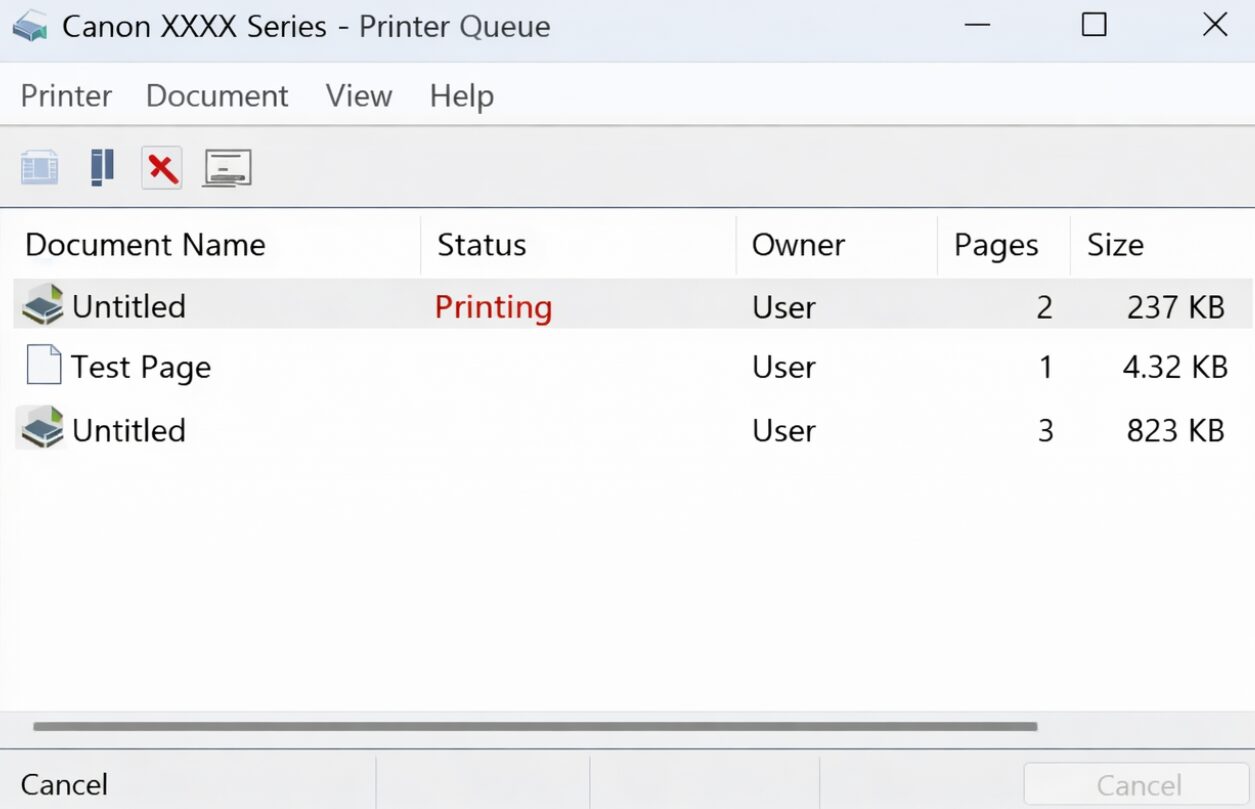
Windowsを使用していると、プリンターの状態が「印刷中」のまま変わらず、実際には何も印刷されないトラブルが発生することがあります。
この現象は、Windowsの印刷スプーラー機能が正常に動作していない場合に起こることが多く、設定変更や再起動によって改善するケースがほとんどです。
本記事では、
- 「印刷中」で止まる代表的な原因
- Windows標準機能である印刷スプーラーの再起動手順
を、順を追って解説いたします。
「スプール中」で印刷できない主な原因
1. 印刷スプーラーが停止・応答不能になっている
Windowsでは、印刷処理を一時的に管理するために「印刷スプーラー(Print Spooler)」というサービスが常時動作しています。
このサービスが内部エラーや処理詰まりを起こすと、印刷ジョブがキューに残ったまま進まなくなります。
特徴
- 印刷キューからジョブが消えない
- キャンセル操作が効かない
- プリンターの状態が「印刷中」で固定される
2. 印刷キューに破損したジョブが残っている
印刷途中でアプリケーションが強制終了した場合など、
不完全な印刷データ(スプールファイル)がキューに残ることがあります。
この状態では、以降の印刷処理がすべて停止します。
3. プリンタードライバーの一時的不具合
Windows Update直後やスリープ復帰後などに、
プリンタードライバーが正常に応答しなくなるケースがあります。
恒久的な故障ではなく、一時的な状態不整合であることがほとんどです。
4. ネットワークプリンターとの通信エラー
LANやWi-Fi接続のプリンターの場合、
- IPアドレス変更
- 一時的な通信断
により、Windows側が「印刷中」のまま待ち状態になることがあります。
印刷スプーラーを再起動して直す方法(Windows11/10対応)
以下の手順は、Windows 10 / Windows 11 共通で使用できます。
手順①:サービス管理画面を開く
- キーボードで Windowsキー + R を押します
- 「ファイル名を指定して実行」が表示されたら
services.mscと入力し、OKをクリックします
手順②:「Print Spooler(印刷スプーラー)」を停止する
- サービス一覧から
Print Spooler(印刷スプーラー) を探します - 右クリックし、「停止」を選択します
- 状態が「停止」になるまで待ちます
手順③:印刷キューの一時ファイルを削除する(重要)
- エクスプローラーで以下のフォルダを開きます
C:\Windows\System32\spool\PRINTERS - フォルダ内のファイルを すべて削除します
※ フォルダ自体は削除しないでください
手順④:印刷スプーラーを再起動する
- 再び「サービス」画面に戻ります
- Print Spooler を右クリック
- 「開始」を選択します
これで印刷スプーラーが初期状態で再起動されます。
それでも印刷できない場合は、Windows側のデバイス認識に問題があるケースもあります。USB機器の不具合対処については次の記事も参考にしてください。

再起動後もスプール中のまま直らない時の確認ポイント
- 印刷キューが空になっているか
- プリンターの状態が「待機中」になっているか
- テスト印刷が正常に実行できるか
多くの場合、この操作で「印刷中」で止まる問題は解消されます。
それでも印刷できない場合の追加対処法
- プリンタードライバーを最新版に更新
- プリンターの電源を入れ直す
- USB / ネットワーク接続を再確認
- プリンターを一度削除し、再追加
上記はWindowsおよびプリンターメーカーが案内している正式な対処手順です。
スプール中トラブルを防ぐための予防策
印刷スプーラーのトラブルは一度発生すると作業が止まりやすいため、事前に予防しておくことが重要です。ここでは、「スプール中で印刷できない」状態をできるだけ防ぐための実践的な対策を紹介します。
プリンタードライバーを最新の状態に保つ
古いドライバーは、スプーラーエラーの大きな原因になります。Windows標準ドライバーではなく、メーカー公式サイトから最新版をインストールしてください。
特に以下の場合は更新をおすすめします。
- Windows Update後に印刷不具合が出た
- プリンターを長期間使い続けている
- 印刷が途中で止まることが増えた
ドライバーを定期的に更新するだけで、スプール関連のトラブルはかなり減らせます。
印刷ジョブを大量に溜めない
印刷キューにジョブが大量に残ると、スプーラーが不安定になります。
- 印刷が終わったらキューを確認する
- エラー表示のジョブは削除する
- 同時に大量印刷をしない
特にPDFや画像を大量印刷すると、スプーラーが詰まりやすくなります。不要な印刷履歴はこまめに整理しましょう。
プリンター接続を安定させる
USBケーブルの接触不良やWi-Fiの不安定さも、スプール停止の原因になります。
- USBは別ポートに差し替える
- ハブ経由ではなくPCへ直接接続する
- Wi-Fiプリンターは電波状況を確認する
接続が安定するだけで、スプーラーエラーの発生率は大きく下がります。
Windowsを定期的に再起動する
長時間PCを起動したままだと、スプーラーサービスが不安定になることがあります。
スリープや休止状態だけでなく、定期的に完全再起動を行うことで、内部サービスがリセットされます。
業務で毎日使うPCほど、再起動は重要です。
不要なプリンター設定を整理する
使っていないプリンターや仮想プリンターが大量に登録されていると、印刷処理が混乱しやすくなります。
- 使わないプリンターは削除
- 既定のプリンターを明確に設定
- 古いネットワークプリンターを整理
環境をシンプルに保つことで、スプールトラブルを予防できます。
よくある質問(Q & A)
- スプール中の表示が出たまま消えない場合はどうすればいいですか?
-
まず印刷キューを開き、残っている印刷ジョブをすべて削除してください。その後、印刷スプーラーサービスを再起動します。多くの場合、この操作でスプールの詰まりが解消されます。それでも直らない場合は、PCを再起動してスプーラーをリセットしてください。
- スプーラーを再起動しても何度も同じエラーが出るのはなぜですか?
-
プリンタードライバーの不具合や、破損した印刷データが原因の可能性があります。ドライバーを最新版に更新し、一度プリンターを削除してから再登録すると改善することがあります。特定のファイルだけ印刷できない場合は、そのファイル自体に問題がある可能性もあります。
- Wi-Fiプリンターでもスプール中のトラブルは起きますか?
-
はい、起きます。Wi-Fi接続が不安定だと印刷データの送信が途中で止まり、スプールが詰まることがあります。ルーターの再起動や、プリンターをPCに近づけることで改善する場合があります。安定しない場合は、有線接続を検討するのも有効です。
- PCを再起動すると一時的に印刷できるのに、また止まります。なぜですか?
-
再発する場合は、プリンタードライバーの不具合や破損した印刷ジョブが繰り返し詰まっている可能性があります。
次の対処を試してください。
・プリンタードライバーを一度削除して最新のものを再インストールする
・印刷キュー(C:\Windows\System32\spool\PRINTERS)内のファイルを削除する
・Windows Updateで最新状態にする
・別のUSBポートやネットワーク経由で接続を試すこれでも改善しない場合は、プリンター本体や接続環境の問題も考えられます。
まとめ
- 「印刷中」で止まる原因の多くは印刷スプーラーの不具合
- スプーラー停止 → キュー削除 → 再起動が最も確実な対処法
- Windows標準機能のみで対応可能
印刷トラブルに遭遇した際は、まずスプーラーの再起動をお試しください。


