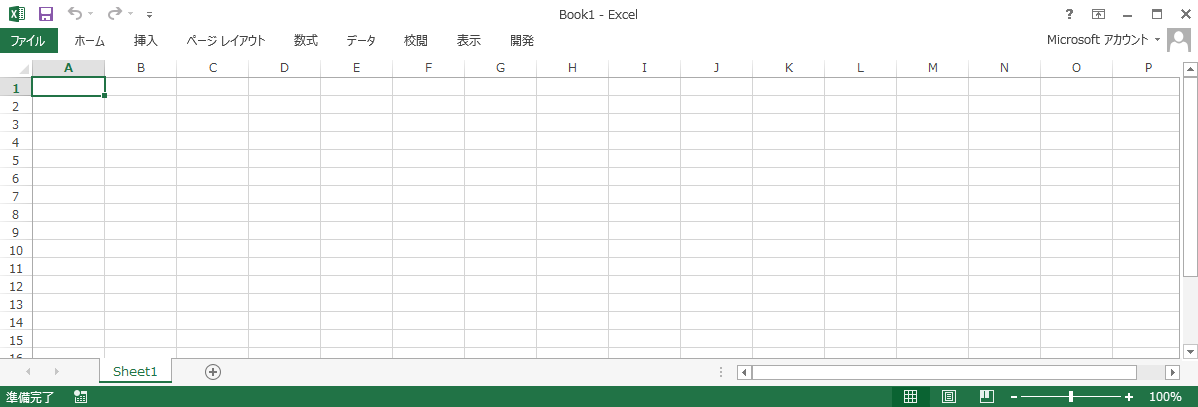
Excelを使用していると、数式バーが突然消えた、リボン(上部メニュー)が表示されなくなったといった状況に遭遇することがあります。
操作ミスや表示設定の変更が原因であることがほとんどですが、初見では非常に戸惑いやすいトラブルです。
本記事では、Excelで数式バーやリボンが非表示になった場合の復旧方法を、原因別にわかりやすく解説いたします。
目次
数式バーが消える主な原因
数式バーが表示されなくなる原因は、以下のようなケースがほとんどです。
- 表示設定で「数式バー」がオフになっている
- Excelの画面表示モードが変更されている
- 画面サイズやウィンドウ状態の影響
いずれも設定を戻すことで復旧可能です。
数式バーを再表示する方法
方法1:[表示]タブから設定を確認する
- Excel上部の [表示]タブ をクリックします
- リボン内の [表示]グループ を確認します
- 「数式バー」 にチェックが入っているか確認します
- チェックが外れている場合は、クリックして有効化します
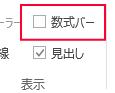
この操作で、数式バーはすぐに再表示されます。
方法2:Excelのオプションから確認する
[表示]タブが使えない場合は、Excelのオプションから設定を確認できます。
- [ファイル]→[オプション] をクリックします
- 左メニューから [詳細設定] を選択します
- 「表示」項目内の 「数式バーを表示する」 にチェックを入れます
- [OK]をクリックします
こちらも即時反映されます。
リボンが表示されない主な原因
リボンが見えなくなる場合、以下の原因が考えられます。
- リボンが「折りたたみ」状態になっている
- 全画面表示モードになっている
- ウィンドウサイズが極端に小さい
特に多いのは、誤操作によるリボンの折りたたみです。
リボンを再表示する方法
方法1:リボン表示オプションを変更する
- Excel右上にある [リボン表示オプション] アイコンをクリックします
- 次のいずれかを選択します
- 「タブとコマンドを表示」
- 「タブを表示」
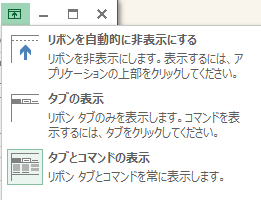
通常は「タブとコマンドを表示」を選択してください。
方法2:ショートカットキーで復旧する
以下のショートカットキーで、リボンの表示・非表示を切り替えられます。
- Ctrl + F1
一時的にリボンが消えた場合は、この操作で復旧するケースが多いです。
方法3:全画面表示を解除する
全画面表示が原因の場合は、以下を確認してください。
- Escキー を押して解除できるか
- Excelウィンドウ右上の表示状態を通常サイズに戻す
特にプレゼン用途で操作した後に起こりやすい現象です。
それでも直らない場合の確認ポイント
上記方法で改善しない場合は、以下も確認してください。
- Excelを再起動する
- Windowsごと再起動する
- 別のExcelファイルでも同様の症状が出るか確認する
特定のファイルのみで起きる場合、表示倍率やウィンドウ保存状態が影響していることもあります。
まとめ
Excelで数式バーやリボンが消えた場合、多くは表示設定の変更が原因です。
焦らず、以下を順に確認することでほとんどのケースは復旧できます。
- [表示]タブで数式バーのチェックを確認
- リボン表示オプションや Ctrl + F1 を試す
- 全画面表示やウィンドウ状態を見直す
業務中に突然発生しても、落ち着いて対応していきましょう。