Excelで郵便番号や社員番号を入力した際に、先頭の「0」が自動的に消えてしまう現象に困った経験はないでしょうか。
これはExcelの不具合ではなく、数値として自動認識される仕様によって発生します。
本記事では、先頭の「0」が消える原因を整理したうえで、用途別に正しい対処法を丁寧に解説します。
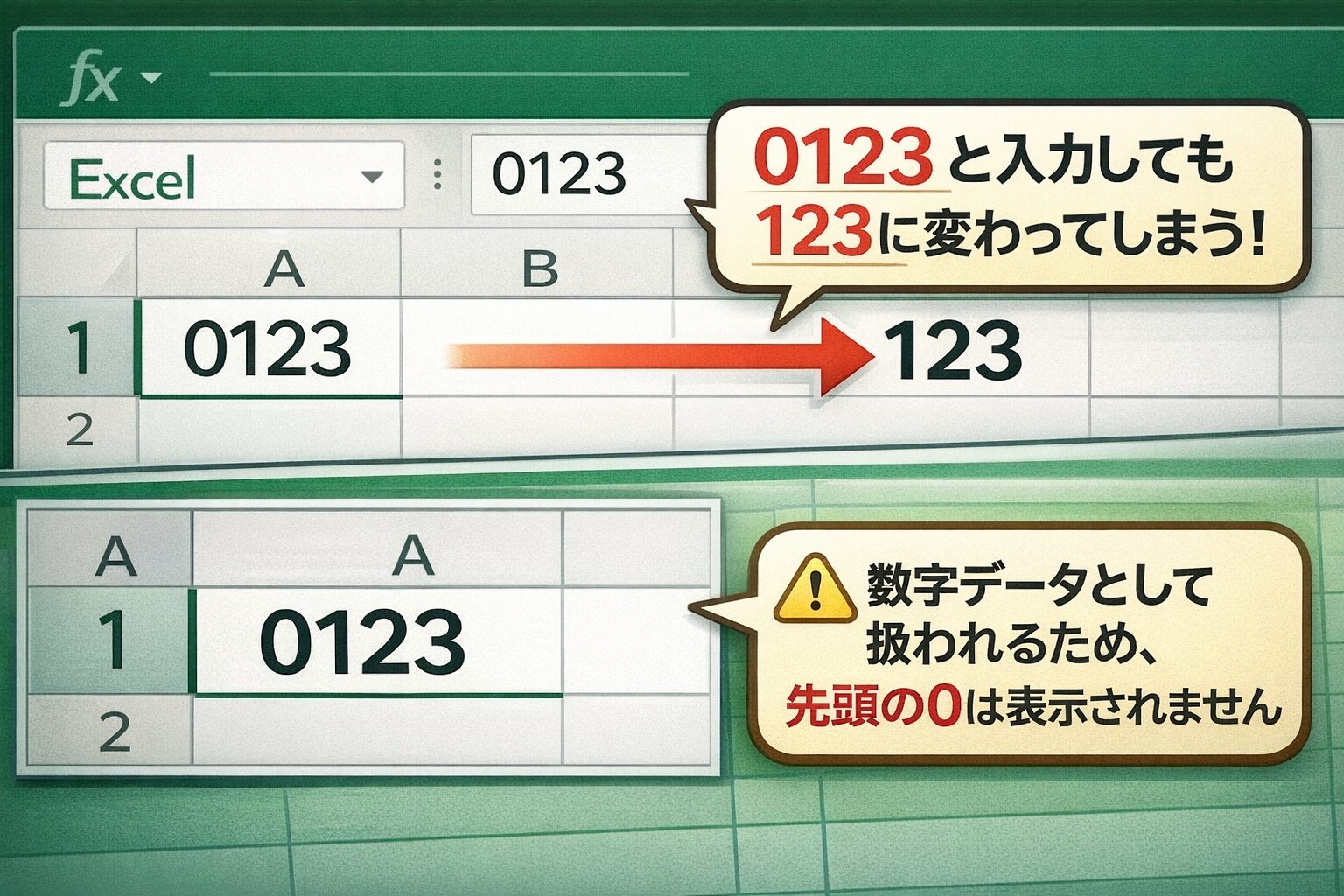
Excel_先頭の0が消える現象を示すスクリーンイメージ
目次
先頭の「0」が消える原因
Excelは、セルに入力された内容を自動的に判定し、数値として扱えるものは数値データとして保存します。
たとえば、以下のような入力は数値と認識されます。
- 郵便番号:
012-3456 - 社員番号:
00123
数値データでは、先頭の「0」は意味を持たないため自動的に削除されます。
その結果、0123 は 123 と表示されてしまいます。
対処法①:文字列として入力する(最も簡単)
手順
- セルを選択する
- 入力時に 先頭にアポストロフィ(’) を付ける
- 例:
'0123456
- 例:
特徴
- 表示上は「0」付きで表示される
- 計算には使用できない(文字列扱い)
向いている用途
- 郵便番号
- 社員番号
- 管理番号
- IDなど計算しないデータ
対処法②:セルの表示形式を「文字列」に設定する
手順
- 対象セルを選択
- 右クリック → [セルの書式設定]
- [表示形式]→[文字列] を選択
- その後に値を入力する
※ すでに入力済みの場合は、再入力が必要です。
特徴
- 入力後も先頭の「0」が保持される
- CSV取り込み前の事前設定として有効
対処法③:ユーザー定義書式で「0」を表示する
数値として扱いつつ、見た目だけ先頭の「0」を表示したい場合に使用します。
例:社員番号(5桁固定)
手順
- セルを選択
- [セルの書式設定]→[ユーザー定義]
- 書式に以下を入力
00000
特徴
- 内部的には数値
- 表示だけ「0」を補完
- 桁数が固定されている場合に有効
対処法④:TEXT関数で文字列化する(関数使用)
例
=TEXT(A1,"00000")
Code language: JavaScript (javascript)
特徴
- 元データを保持したまま別セルで表示可能
- 出力結果は文字列
注意点
- 関数結果は計算に使用不可
- CSV出力時は注意が必要
CSV取り込み時の注意点
CSVファイルをExcelで直接開くと、自動的に数値変換されるため先頭の「0」が消えることがあります。
回避策
- Excelを起動 →[データ]→[テキストまたはCSVから]を使用
- 取り込み時に列のデータ型を「文字列」に指定する
よくある誤解
- ❌ Excelのバグではありません
- ❌ 表示形式を変えれば既存データも自動で戻るわけではありません
- ⭕ 目的に応じた「正しい保存方法」を選ぶ必要があります
まとめ
| 用途 | おすすめ対処法 |
|---|---|
| 郵便番号・社員番号 | 文字列として入力 |
| 固定桁の番号表示 | ユーザー定義書式 |
| CSV取り込み | 事前に文字列指定 |
| 表示専用 | TEXT関数 |
先頭の「0」を保持したい場合は、数値か文字列かを明確に意識することが重要です。