
Windows 11ではSSDの利用がほぼ前提となっており、SSDの種類や性能が快適さに直結します。
ただし、SSDには接続方式や規格の違いがあり、適切な製品を選ばないと性能を活かせない場合があります。
本記事では、Windows 11で利用されるSSDの主な種類ごとに、特徴と具体的な製品例を挙げながら解説します。
Windows 11でSSDが重視される理由
Windows 11では以下の点から、SSDの利用が重要とされています。
- 起動・再起動が高速
- アプリケーションの応答性が向上
- Windows Updateの処理が比較的安定
HDDでも動作は可能ですが、体感速度に大きな差が出るため、SSDが推奨されます。
SATA SSD|互換性重視・コスト重視
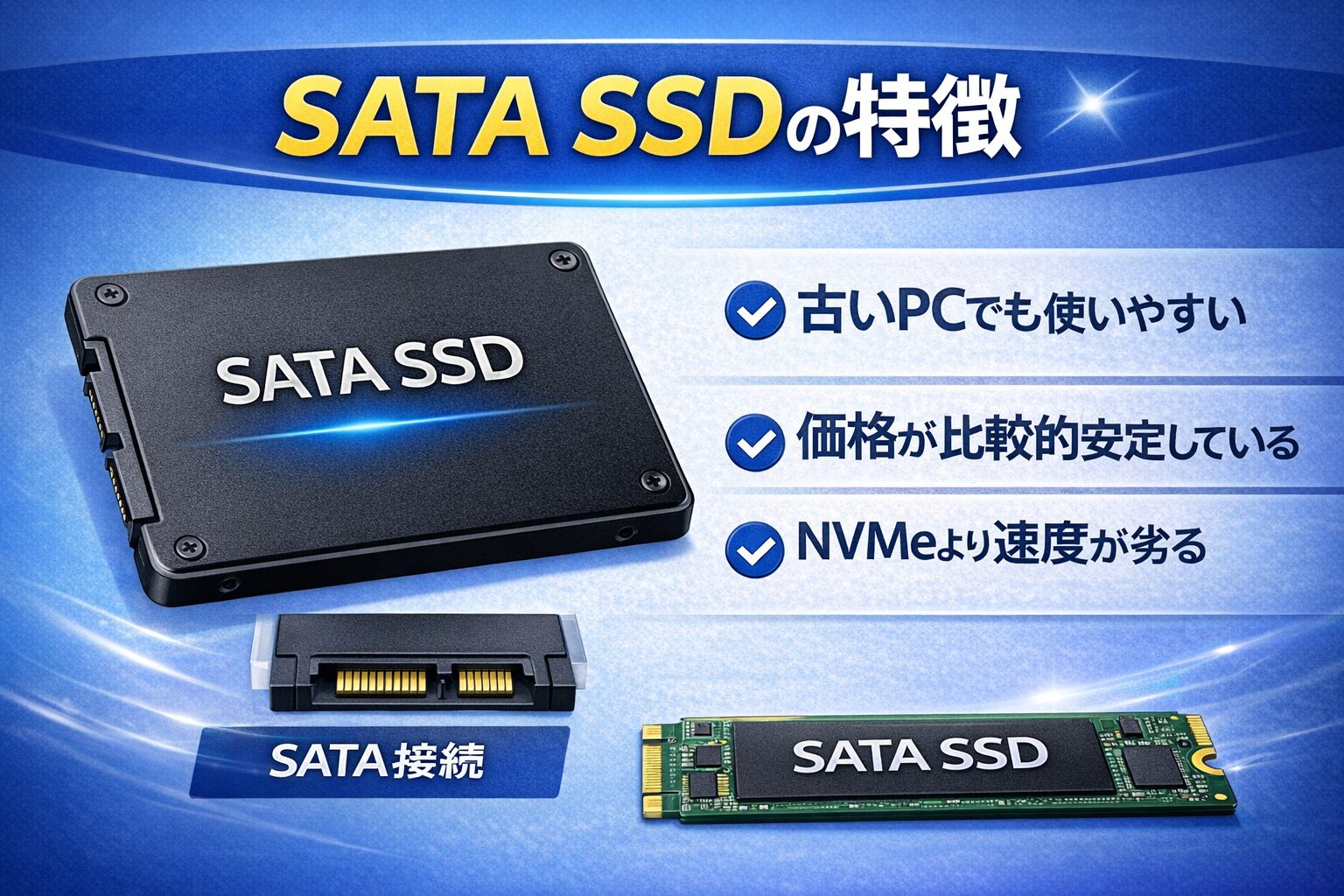
特徴
- 接続方式:SATA
- 最大速度はNVMeより控えめ
- 古いPCでも利用しやすい
Windows 11での位置付け
SATA SSDは、HDDからの換装用途として現在も有効です。
特に数年前のPCではNVMe非対応の場合があり、その際の現実的な選択肢となります。
具体的な製品例
- Samsung 870 EVO
- Crucial MX500
- Western Digital WD Blue SATA SSD
向いている用途
- 古いPCの延命
- Web閲覧・Office作業中心
- コストを抑えたい場合
NVMe SSD(M.2 PCIe)|速度重視・現行主流
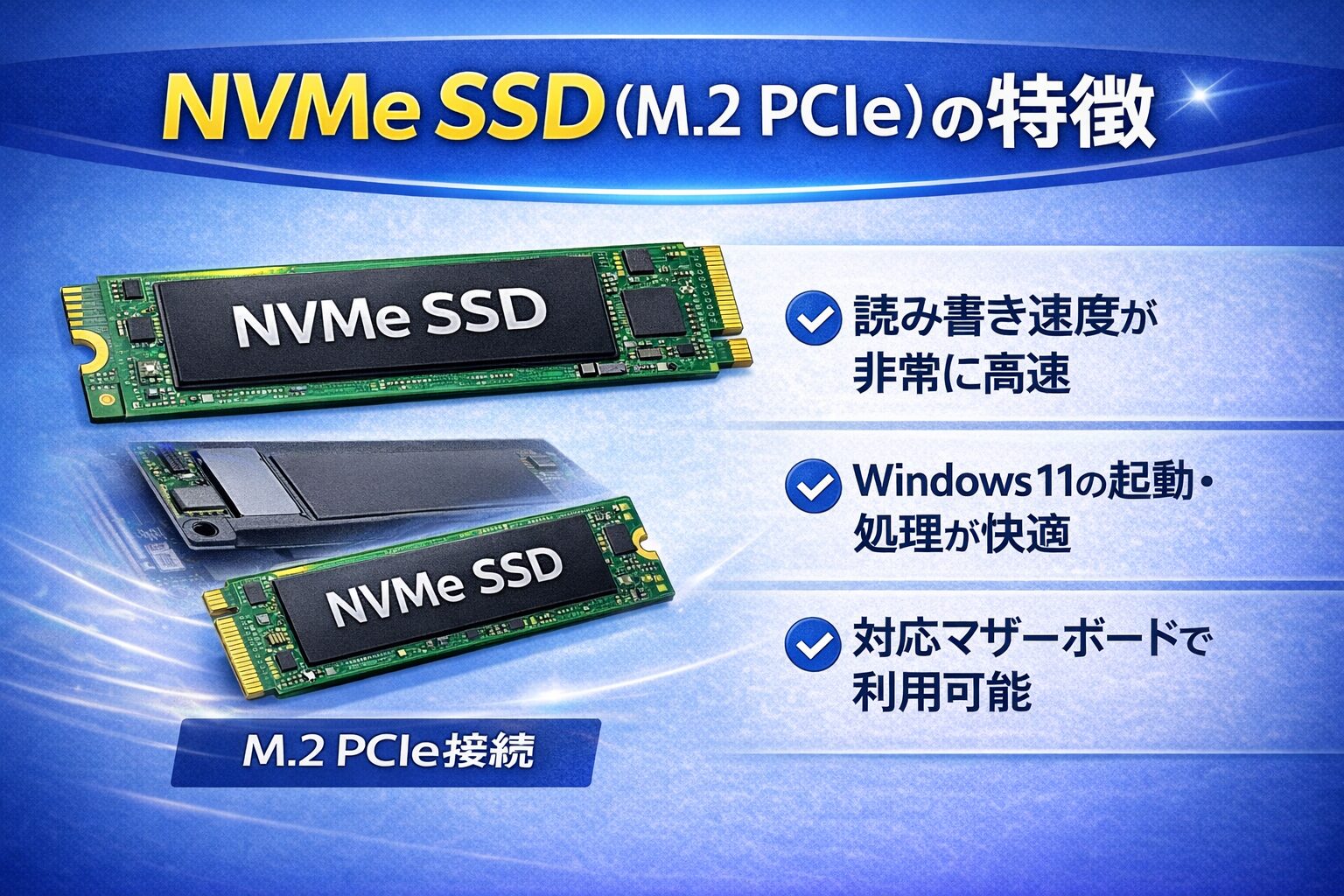
特徴
- 接続方式:PCI Express(NVMe)
- SATA SSDより大幅に高速
- Windows 11搭載PCで主流
Windows 11での位置付け
Windows 11ではNVMe SSDとの相性が良く、
起動速度・操作レスポンスを重視する場合の標準的な選択肢です。
具体的な製品例
- Samsung 980 / 990 PRO
- Crucial P3 / P5 Plus
- Western Digital WD Black SN770 / SN850X
向いている用途
- Windows 11搭載の新しいPC
- 動画編集・画像処理
- 長期間使うメインPC
M.2 SSDの注意点|形状と規格は別物
M.2はSSDの形状(サイズ)を示す規格であり、速度を保証するものではありません。
M.2 SATA SSD
- 速度はSATA SSD相当
- 見た目はNVMeとほぼ同じ
製品例
- Transcend MTS430S
- Kingston A400 M.2
M.2 NVMe SSD
- PCIe接続で高速
- 現在の主流
購入時は「NVMe」「PCIe」の表記を必ず確認する必要があります。
Windows 11向けSSDの選び方(製品を踏まえて)
用途別おすすめ
- 最低限の快適さ
→ SATA SSD(例:MX500、870 EVO) - 快適さ重視・長期利用
→ NVMe SSD(例:SN770、980)
容量の目安
- 256GB:最低限
- 512GB以上:更新やアプリを考慮すると安心
事前確認ポイント
-
マザーボードがNVMeに対応しているか
-
M.2スロットの有無
-
BIOSが古すぎないか
よくある質問(Q&A)
Q1. Windows 11では必ずNVMe SSDを使う必要がありますか?
いいえ、必須ではありません。
Windows 11はSATA SSDでも動作します。ただし、起動速度やアプリの応答性を重視する場合は、NVMe SSDの方が快適に感じられることが多いです。
お使いのPCがNVMeに対応していない場合は、SATA SSDでも十分実用的です。
Q2. M.2 SSDならどれでも高速ですか?
いいえ、M.2は形状を示す規格であり、速度は保証されません。
- M.2 SATA SSD:SATA接続(速度はSATA SSD相当)
- M.2 NVMe SSD:PCIe接続(高速)
購入時は「NVMe」「PCIe」といった表記を必ず確認してください。
Q3. Windows 11用SSDの容量はどれくらい必要ですか?
用途にもよりますが、一般的な目安は以下の通りです。
- 256GB:最低限(システム+基本的なアプリ)
- 512GB以上:更新ファイルやアプリを考慮すると安心
将来的にアプリやデータが増えることを考えると、余裕を持った容量を選ぶ方が無難です。
Q4. SSDを交換すればWindows 11は必ず速くなりますか?
多くの場合、HDDからSSDへの換装では体感速度が大きく向上します。
ただし、CPUやメモリ性能が低い場合、SSDだけでは改善が限定的なケースもあります。
SSDはあくまで「ボトルネックの一部を解消する手段」と考えるのが適切です。
Q5. Windows 11でSSDが認識されないことはありますか?
はい、以下のような原因で認識されないことがあります。
- BIOSでSSDが無効になっている
- NVMe非対応のスロットにNVMe SSDを装着している
- 初期化・フォーマットが未実施
この場合、BIOS設定や「ディスクの管理」の確認が必要です。
Q6. どこのメーカーのSSDを選べば良いですか?
特定のメーカーが「絶対に正解」というわけではありませんが、
以下のような観点で選ばれている製品が多いです。
- 長期間の販売実績がある
- ファームウェア更新やサポート情報が公開されている
- Windows環境での利用事例が多い
一般的には、
Samsung、Crucial、Western Digital、Kingston などの主要メーカー製SSDは、
Windows 11環境でも安定した利用実績が多く、選択肢として検討されることが多いです。
最終的には、PCの対応規格・用途・予算に合った製品を選ぶことが重要です。
Q7. 安価なSSDでもWindows 11は問題なく使えますか?
基本的な動作は可能ですが、以下の点には注意が必要です。
- 書き込み速度が低い場合がある
- 長期使用時の耐久性情報が少ないことがある
信頼性を重視する場合は、仕様や実績が明確な製品を選ぶ方が安心です。
まとめ
Windows 11向けSSD選びでは、種類と具体的な製品特性を理解することが重要です。
- 古いPC・互換性重視 → SATA SSD
- 新しいPC・性能重視 → NVMe SSD
代表的な製品を基準に選ぶことで、失敗のリスクを下げられます。


