
PowerPointは長年利用されているアプリケーションですが、作成した環境と閲覧・編集する環境のバージョンが異なることで、不具合が発生するケースは少なくありません。
特に社内外でファイルをやり取りする場合や、古いPCと新しいPCが混在している環境では注意が必要です。
本記事では、PowerPointのバージョン違いによって発生しやすい不具合の代表例と、その具体的な対処法を整理して解説します。
バージョン違いで発生しやすい主な不具合
レイアウトや文字位置がずれる
異なるバージョン間でファイルを開くと、以下のような現象が起こることがあります。
- テキストボックスの位置がずれる
- 行間や文字間隔が変わる
- 図形やSmartArtの配置が崩れる
これは、PowerPoint内部のレイアウト処理やフォント解釈の違いが原因です。
フォントが勝手に置き換わる
作成時に使用したフォントが、閲覧側の環境に存在しない場合、PowerPointは代替フォントに自動置換します。
その結果、
- 文字幅が変わる
- 改行位置がずれる
- デザインが大きく崩れる
といった問題が発生します。
アニメーションや画面切り替えが正しく動作しない
新しいPowerPointで追加・強化されたアニメーション効果は、古いバージョンでは非対応の場合があります。
- 一部のアニメーションが再生されない
- 画面切り替えが簡易表示になる
- 動作タイミングがずれる
といった現象が代表的です。
画像や図形が表示されない・劣化する
バージョン差により、
- SVG画像が正しく表示されない
- 画像の透明処理が崩れる
- 図形の影やグラデーションが簡略化される
ことがあります。
バージョン違いによる不具合の具体的な対処法
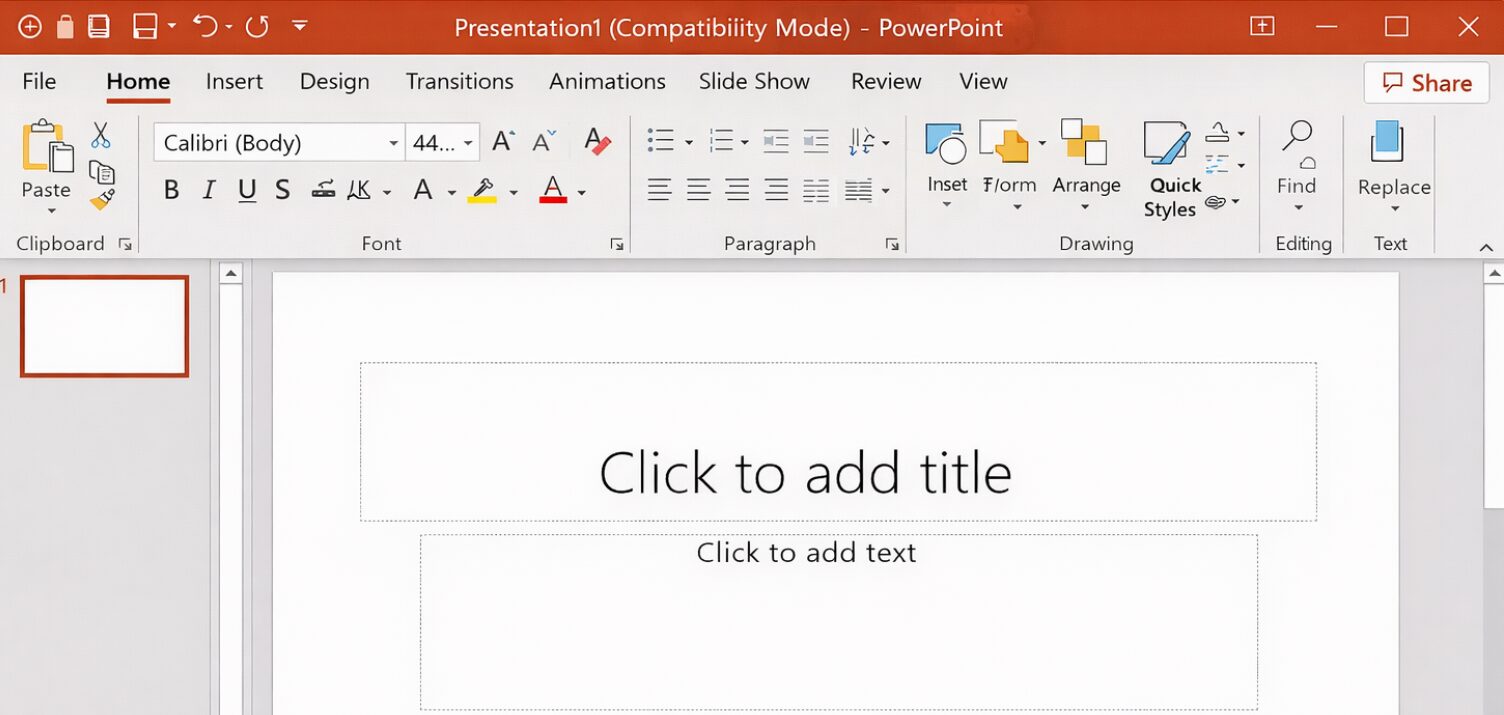
「互換モード」で開いているか確認する
古いPowerPointで作成されたファイルを開くと、タイトルバーに
「互換モード」と表示されることがあります。
互換モードでは一部機能が制限されるため、以下の手順で確認します。
- PowerPoint上部のタイトルバーを確認
- 「互換モード」と表示されているか確認
- 問題なければ「ファイル」→「情報」→「変換」を実行
※変換後は、古いバージョンでの編集ができなくなる点に注意が必要です。
フォントを埋め込んで保存する
フォント起因のレイアウト崩れを防ぐには、フォントの埋め込みが有効です。
手順は以下の通りです。
- 「ファイル」→「オプション」
- 「保存」を選択
- 「ファイルにフォントを埋め込む」にチェック
- 保存し直す

これにより、相手の環境にフォントがなくても表示が崩れにくくなります。
互換性チェックを実行する
PowerPointには、バージョン差による問題を事前に確認できる機能があります。
- 「ファイル」→「情報」
- 「互換性チェック」を実行
- 表示された警告内容を確認
非対応機能が一覧表示されるため、事前対策が可能です。
アニメーション・画像はシンプルにする
社外共有や複数環境での利用が前提の場合、
- 複雑なアニメーションを避ける
- SVGよりPNGやJPEGを使用する
- 特殊効果を最小限にする
といった設計が、不具合防止につながります。
PDFに変換して共有する
「閲覧のみ」が目的の場合は、PowerPoint形式のまま渡さず、
PDFに変換して共有するのが最も確実です。
- レイアウト崩れが起きない
- フォント問題を回避できる
- バージョン差の影響を受けない
というメリットがあります。
まとめ
PowerPointのバージョン違いによる不具合は、
仕様上避けられない部分がある一方、事前対策で大きく減らすことが可能です。
- 互換モードの確認
- フォント埋め込み
- 互換性チェックの活用
- シンプルな構成
- PDF共有の活用
これらを意識することで、トラブルの少ない資料共有が実現できます。