
株式投資を行う中で、「現在いくら利益(または損失)が出ているのか」を正確に把握することは非常に重要です。
Excelには、株価を自動取得する機能と計算機能が備わっており、これらを組み合わせることで、損益を自動計算するシートを構築できます。
本記事では、Excelで取得した株価を使い、評価損益を自動で計算する具体的な方法を、実務で使える形で丁寧に解説します。
日々の株価確認やポートフォリオ管理を効率化したい方は、ぜひ最後までご覧ください。
また、Excelで株価を自動取得する基本的な設定方法については、以下の記事で詳しく解説しています。
株価取得がまだできていない方は、あわせてご確認ください。
Excelで株価を自動取得できる仕組み
Excelには「株式」データ型という機能があり、銘柄コードや企業名を入力するだけで、現在の株価や前日比などの情報を取得できます。
この機能は、Microsoft 365版のExcelで利用可能です。
株価を自動取得する基本的な流れは以下のとおりです。
- 銘柄コードを入力する
- データ型を「株式」に変換する
- フィールドから株価情報を参照する
これにより、Webサイトを開かずとも、Excel上で最新株価を取得できます。
損益計算に必要な項目を整理する
損益を正確に計算するためには、最低限以下の情報が必要です。
- 銘柄コード
- 取得単価
- 保有株数
- 現在株価
これらが揃えば、評価額や評価損益を自動で算出できます。
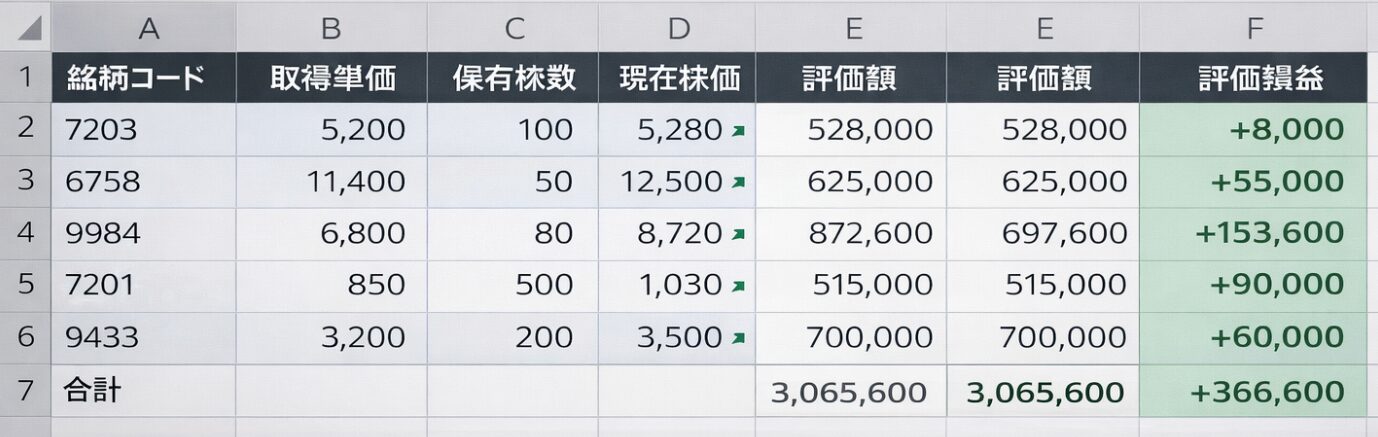
サンプル表の構成例
| 列 | 内容 |
|---|---|
| A列 | 銘柄コード |
| B列 | 取得単価 |
| C列 | 保有株数 |
| D列 | 現在株価 |
| E列 | 評価額 |
| F列 | 評価損益 |
このような構成で進めると、後から見直した際にも分かりやすくなります。
現在株価をExcelで取得する方法
銘柄コードを入力したセルを選択し、「データ」タブから「データ型」→「株式」を選択します。
正しく認識されると、セルの左側に小さなアイコンが表示されます。
その後、現在株価を表示したいセルで以下のように指定します。
- セル参照.価格
これにより、対象銘柄の現在株価が自動表示されます。
株価は定期的に更新されるため、再計算や更新操作を行うことで最新の数値を反映できます。
評価額を自動計算する
評価額は以下の計算式で求められます。
- 評価額 = 現在株価 × 保有株数
Excelでは、次のような数式になります。
- =D2 * C2
これを行単位でコピーすれば、複数銘柄の評価額を一括で計算できます。
評価損益を自動計算する
次に、評価損益を計算します。
評価損益は以下の計算式で求められます。
- 評価損益 = 評価額 −(取得単価 × 保有株数)
Excelの数式例は以下のとおりです。
- =E2 – (B2 * C2)
この数式を設定しておくことで、株価が変動するたびに損益も自動で更新されます。
複数銘柄をまとめて管理するコツ
銘柄数が増えてきた場合は、以下の点を意識すると管理が楽になります。
- テーブル機能を使って行追加を簡単にする
- 合計行で評価額・評価損益の総計を表示する
- プラスとマイナスで表示色を分ける
条件付き書式を利用すれば、利益は緑、損失は赤といった視覚的な判別も可能です。
株価更新時の注意点
Excelの株価データはリアルタイムではありません。
数分から数十分の遅延がある場合があります。
また、市場の取引時間外では株価が更新されない点にも注意が必要です。
短期売買の判断には向きませんが、中長期投資の管理用途には十分実用的です。
よくある質問(Q & A)
- 株価は自動で更新されますか?
-
Excelを開いたままでも一定間隔で更新されますが、手動で「すべて更新」を実行すると確実です。
- 日本株と米国株は両方取得できますか?
-
どちらも取得可能です。ただし、銘柄コードの入力形式には注意が必要です。
- 証券会社の評価額と差が出るのはなぜですか?
-
更新タイミングの違いや端数処理の差が原因となる場合があります。
- 配当金や手数料も含めて計算できますか?
-
別列で配当や手数料を管理すれば、実現損益に近い計算も可能です。
まとめ
Excelで株価を自動取得し、損益を計算する仕組みを作ることで、投資状況を常に把握できるようになります。
一度シートを作成してしまえば、日々の管理作業は最小限で済みます。
投資の記録を正確に残すことは、判断の精度を高めるうえでも非常に重要です。
ぜひ本記事の内容を参考に、ご自身の投資管理シートを構築してみてください。


