
メールは日常業務や個人連絡に欠かせない手段ですが、内容の盗み見や改ざん、なりすましといったリスクが常に存在します。こうしたリスクを低減するために有効なのが、S/MIME(Secure/Multipurpose Internet Mail Extensions)によるメールの暗号化と電子署名です。
本記事では、Mozilla ThunderbirdでS/MIMEを利用するための設定手順を、初めての方でも迷わないよう順を追って解説します。証明書の準備からThunderbirdへの設定、送受信時の注意点まで、実際の運用を前提に説明します。
S/MIMEとは何か
S/MIMEは、電子証明書を用いてメールの暗号化と電子署名を行う仕組みです。
- 暗号化
メール本文を暗号化し、第三者に内容を読まれないようにします。復号できるのは、正しい秘密鍵を持つ受信者のみです。 - 電子署名
送信者が本人であること、メールが途中で改ざんされていないことを証明します。
S/MIMEを利用するには、信頼できる認証局が発行した電子証明書が必要です。
事前に準備するもの
ThunderbirdでS/MIMEを設定する前に、以下を準備します。
- S/MIME用電子証明書
認証局から発行された個人用証明書(.p12 / .pfx形式が一般的) - 証明書のパスワード
証明書をエクスポートした際に設定したパスワード - Thunderbirdがインストールされた環境
Windows / macOS / Linux いずれも対応しています
電子証明書をThunderbirdに登録する
設定画面を開く
- Thunderbirdを起動します
- 右上のメニューから「設定」を開きます
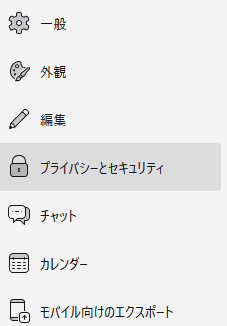
- 「プライバシーとセキュリティ」を選択します
証明書マネージャーを開く
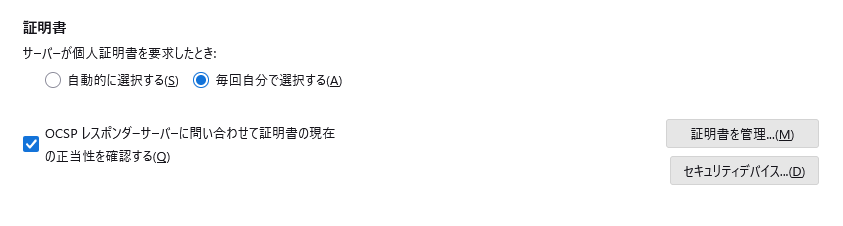
設定画面内の「証明書」セクションにある
「証明書を管理」をクリックします。
個人証明書をインポートする
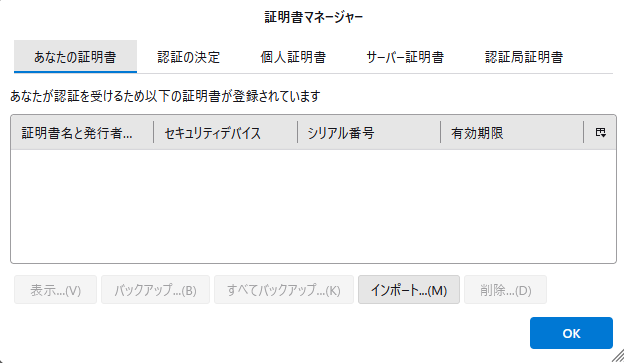
- 「あなたの証明書」タブを選択します
- 「インポート」をクリックします
- 取得した証明書ファイル(.p12 / .pfx)を選択します
- 証明書のパスワードを入力します
正常に完了すると、証明書が一覧に表示されます。
メールアカウントにS/MIMEを割り当てる
証明書を登録しただけではS/MIMEは有効になりません。使用するメールアカウントに証明書を割り当てます。
- Thunderbirdの「アカウント設定」を開きます
- 対象のメールアカウントを選択します
- 「エンドツーエンド暗号化」をクリックします
電子署名用証明書の設定
「電子署名」の項目で「選択」をクリックし、先ほど登録した証明書を指定します。
暗号化用証明書の設定
同様に「暗号化」欄でも証明書を選択します。
多くの場合、署名用と暗号化用は同一の証明書を使用します。
送信時の動作設定
Thunderbirdでは、メール送信時の署名・暗号化動作を細かく制御できます。
- 常に電子署名を付ける
- 必要なときだけ署名する
- 可能な場合は暗号化する
業務利用では「常に署名」「暗号化は相手が対応している場合のみ」が現実的な設定です。
暗号化メールを送信する際の注意点
暗号化メールを送るには、相手の公開鍵(証明書)が必要です。
- 相手から署名付きメールを一度受信している
- 事前に証明書を交換している
このどちらかが満たされていないと、暗号化は行えません。
署名付きメールの確認方法
署名付きメールを受信すると、Thunderbird上で以下が確認できます。
- 差出人が正しいこと
- メール内容が改ざんされていないこと
警告が表示される場合は、証明書の有効期限切れや信頼関係の問題が考えられます。
よくある質問(Q & A)
- 無料の証明書でもS/MIMEは使えますか?
-
はい、利用可能です。ただし有効期限が短い場合が多く、定期的な更新が必要です。
- 複数のPCで同じ証明書を使えますか?
-
可能です。同一の証明書ファイルを各PCにインポートしてください。ただし秘密鍵の管理には十分注意が必要です。
- スマートフォンのThunderbirdでもS/MIMEは使えますか?
-
現時点では、デスクトップ版Thunderbirdの方がS/MIME対応は安定しています。モバイル環境では制限があります。
- 証明書の期限が切れたらどうなりますか?
-
署名や暗号化が正常に行えなくなります。期限切れ前に更新し、新しい証明書を再設定してください。
まとめ
ThunderbirdでS/MIMEを設定することで、メールの安全性は大きく向上します。
設定自体は一度行えば難しいものではなく、証明書の管理さえ注意すれば日常的に安心して利用できます。
業務メールや重要な個人情報を扱う場合は、S/MIMEの導入を強くおすすめします。


