
Windows 11 を使用していて「Wi-Fi が突然切れる」「しばらくすると自動で再接続されるが不安定」といった症状に悩まされるケースは少なくありません。
この問題は一時的な通信障害だけでなく、設定やドライバー、電源管理など複数の要因が関係していることが多く、原因を切り分けずに放置すると再発を繰り返します。
本記事では、Windows 11 で Wi-Fi が頻繁に切断される際に実際によく確認される原因と、順番に試すべき対処法を解説します。根拠のない推測は行わず、Windows の仕様や公式設定に基づいた内容のみを扱います。
Windows11でWi-Fiが頻繁に切れる主な原因
電源管理機能による無線アダプターの停止
Windows 11 では省電力機能が強化されており、一定時間通信がない場合に無線 LAN アダプターの電源を自動的にオフにする設定が有効になっていることがあります。
特にノートパソコンでは、この影響でスリープ復帰後やアイドル状態の後に Wi-Fi が切断されやすくなります。
無線LANドライバーの不具合・未更新
Wi-Fi の通信はドライバーに大きく依存しています。
Windows Update 後にドライバーが自動更新された結果、相性問題や不具合が発生し、一定時間ごとに接続が途切れる事例は珍しくありません。
また、逆に長期間ドライバーを更新していない場合も、Windows 11 の仕様変更に追従できず不安定になることがあります。
高速スタートアップの影響
Windows 11 の「高速スタートアップ」は起動時間短縮に有効ですが、シャットダウン時にネットワーク状態を完全に初期化しないため、Wi-Fi 接続情報が不安定なまま引き継がれることがあります。
これにより、起動後しばらくしてから通信が切断される症状が発生する場合があります。
ルーターとの相性・周波数帯の問題
同じ Wi-Fi 環境でも、2.4GHz と 5GHz のどちらを使用しているかで安定性が変わることがあります。
周囲に同じ周波数帯の電波が多い場合、電波干渉によって一定間隔で切断されることがあります。
これは Windows 側の不具合ではなく、無線通信の仕様上発生する問題です。
ネットワーク設定の破損
ネットワーク設定の保存情報が破損すると、正常に接続しているように見えても内部的に再接続を繰り返す状態になることがあります。
この場合、単純な再起動では改善しません。
今すぐ試すべき対処法【優先度順】
無線LANアダプターの電源管理を無効にする
- デバイスマネージャーを開く
- 「ネットワークアダプター」を展開
- 使用中の無線LANアダプターを右クリックし「プロパティ」
- 「電源の管理」タブを開く
- 「電力の節約のために、このデバイスの電源をオフにできるようにする」
のチェックを外す
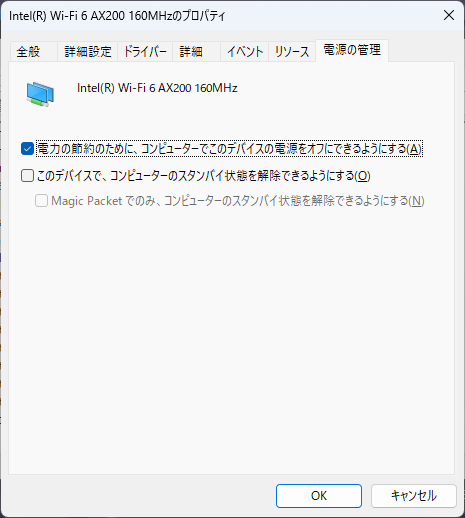
この設定は、Wi-Fi 切断問題に対して最も効果が高い対処法の一つです。
無線LANドライバーを最新版に更新する
メーカー公式サイトから、Windows 11 対応の無線 LAN ドライバーをダウンロードし、手動で更新します。
Windows Update 任せにせず、PC メーカーが提供するドライバーを優先してください。
更新後は必ず再起動を行います。
高速スタートアップを無効にする
- コントロールパネルを開く
- 「電源オプション」
- 「電源ボタンの動作を選択する」
- 「現在利用可能ではない設定を変更します」をクリック
- 高速スタートアップのチェックを外す
これにより、起動時のネットワーク初期化が正しく行われるようになります。
周波数帯を固定する
ルーターが 2.4GHz / 5GHz 両対応の場合、片方に固定して接続します。
自動切り替え設定は便利ですが、切断の原因になることがあります。
ネットワーク設定をリセットする
設定 → ネットワークとインターネット → ネットワークの詳細設定 → ネットワークのリセット
を実行すると、保存されている接続情報が初期化されます。
※ VPN や固定 IP 設定を行っている場合は、事前に内容を控えてください。
よくある質問(Q & A)
- Wi-Fi が切れるのは Windows 11 の不具合ですか?
-
必ずしも不具合とは限りません。
電源管理設定やドライバー、ルーター環境など複数要因が絡むケースが多く、設定変更で改善する事例が多数あります。 - 有線LANでは問題ありません。Wi-Fi だけの問題ですか?
-
はい、その可能性が高いです。
有線接続が安定している場合、無線アダプターまたは無線環境に原因が絞られます。 - Windows Update 後から切れるようになりました。
-
更新によってドライバーが変更された可能性があります。
デバイスマネージャーでドライバーのバージョンを確認し、メーカー公式版へ戻すことで改善する場合があります。 - 一時的に直っても再発します。
-
電源管理や高速スタートアップが原因の場合、再起動後に再発することがあります。
設定変更後は必ず再起動し、数時間以上様子を確認してください。
まとめ
Windows 11 で Wi-Fi が頻繁に切れる問題は、単一原因ではなく設定・ドライバー・通信環境が複合的に影響していることがほとんどです。
特に「電源管理設定」「無線LANドライバー」「高速スタートアップ」の3点は必ず確認すべきポイントです。
順番に切り分けて対処すれば、多くのケースで安定した接続を取り戻すことができます。
設定を見直しても Wi-Fi が不安定な場合、
一時的な 通信障害や災害時の回線混雑 が原因の可能性があります。
そのような状況で取るべき行動や、スマホ・Wi-Fi の復旧手順は以下の記事でまとめているのでご参照下さい。


