
Windows 11 を使用していると、突然インターネットに接続できなくなり、「ネットワークに接続していません」や「エラー 0x800704cf」が表示されることがあります。このエラーは、Wi-Fi や有線 LAN を問わず発生する可能性があり、再起動だけでは解消しないケースも少なくありません。
本記事では、Windows 11 で発生する 0x800704cf エラーについて、原因を整理したうえで、順番に確認すべき具体的な対処法を丁寧に解説します。
エラー 0x800704cf とは何か
エラーコード 0x800704cf は、Windows がネットワーク接続を確立できない場合に表示されるエラーです。主に次のような場面で発生します。
- Wi-Fi や有線 LAN が物理的に接続されているのに通信できない
- ネットワーク一覧に接続先が表示されない
- Microsoft アカウントのサインイン時にネットワークエラーが出る
このエラーは回線障害だけでなく、Windows 側の設定やドライバー、ネットワーク構成の不整合によっても発生します。そのため、単純に回線を疑うだけでは解決しないことがあります。
まず確認すべき基本チェック
機内モードが有効になっていないか
Windows 11 では、意図せず機内モードが有効になることがあります。設定画面を開き、ネットワーク関連の項目で機内モードがオフになっていることを確認してください。
他の端末で通信できるか
同じ Wi-Fi や回線を使用しているスマートフォンや別のパソコンでインターネットに接続できるかを確認します。複数端末で通信できない場合は、ルーターや回線側の問題である可能性が高くなります。
ネットワークアダプターの状態を確認する
0x800704cf エラーの原因として多いのが、ネットワークアダプターの無効化や不具合です。
ネットワークアダプターが無効になっていないか
- 設定を開く
- ネットワークとインターネットを選択
- ネットワークの詳細設定を開く
- ネットワークアダプターのオプションを表示する
ここで、Wi-Fi や Ethernet のアダプターが「無効」になっていないか確認します。無効の場合は有効に切り替えてください。
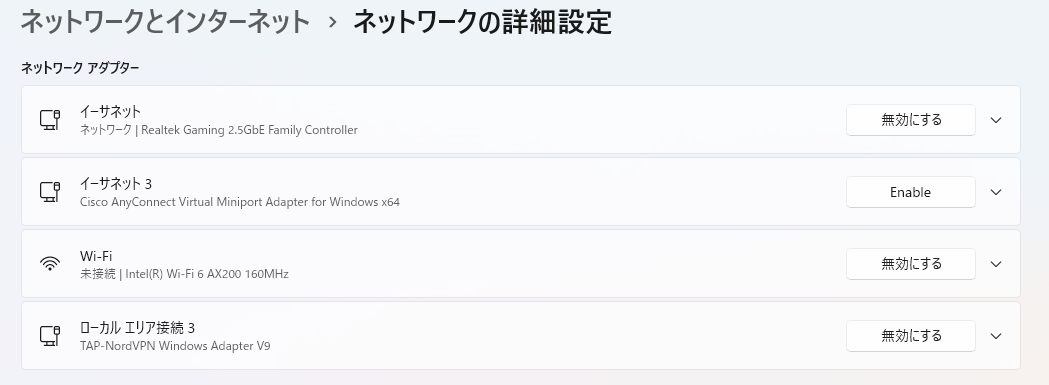
一度無効化してから有効化する
アダプターが有効になっていても、内部的に状態が不安定になっている場合があります。一度無効にしてから再度有効にすることで、接続が復旧することがあります。
ネットワークトラブルシューティングを実行する
Windows 11 には、ネットワークの問題を自動診断する機能があります。
- 設定を開く
- システムを選択
- トラブルシューティングを開く
- その他のトラブルシューティングツールを選択
- ネットワークアダプターを実行
この操作により、設定ミスや軽微な不整合が自動で修正されることがあります。
ネットワーク設定のリセットを行う
複数の設定変更やアップデート後にエラーが出始めた場合、ネットワーク構成が破損している可能性があります。その場合はネットワークのリセットが有効です。
ネットワークのリセット手順
- 設定を開く
- ネットワークとインターネットを選択
- 詳細ネットワーク設定を開く
- ネットワークのリセットを選択
- リセットを実行
この操作を行うと、Wi-Fi 設定や VPN 設定が初期化されます。再設定が必要になる点には注意してください。
ネットワークドライバーを確認・更新する
ネットワークドライバーの不具合や互換性問題も、0x800704cf エラーの原因になります。
デバイスマネージャーでの確認
- スタートボタンを右クリック
- デバイスマネージャーを開く
- ネットワークアダプターを展開
警告マークが表示されている場合、ドライバーに問題がある可能性があります。
ドライバーを更新する
デバイスの製造元が提供している公式ドライバーを使用して更新することで、改善するケースがあります。Windows Update による自動更新だけでなく、メーカーサイトの確認も重要です。
TCP/IP スタックのリセットを行う
ネットワーク設定が内部的に破損している場合、コマンドによるリセットが有効です。
管理者としてコマンドプロンプトを起動し、以下のコマンドを順に実行します。
- netsh int ip reset
- netsh winsock reset
実行後はパソコンを再起動してください。これにより、TCP/IP や Winsock の設定が初期状態に戻ります。
VPN やセキュリティソフトの影響を確認する
VPN ソフトやセキュリティソフトが通信を遮断し、0x800704cf エラーを引き起こすことがあります。一時的に無効化し、通信できるか確認してください。
Windows Update 後に発生した場合
Windows Update の直後からエラーが出た場合、更新内容との相性問題の可能性があります。既知の不具合情報が公開されていないかを確認し、必要に応じて更新の一時停止も検討してください。
よくある質問(Q & A)
- Wi-Fi は表示されるのに接続できません。0x800704cf とは関係ありますか?
-
はい、関係する場合があります。ネットワークアダプターや TCP/IP 設定の不整合により、表示されていても接続できないケースがあります。
- 有線 LAN でも同じエラーが出ます
-
出ることがあります。この場合、ドライバーやネットワーク設定の問題を重点的に確認してください。
- 再起動しても直らない場合はどうすればいいですか?
-
ネットワークのリセットや TCP/IP リセットなど、設定を初期化する対処法を順に試すことをおすすめします。
- ルーターを交換すべきでしょうか?
-
他の端末で正常に通信できている場合、ルーターが原因である可能性は低く、Windows 側の設定を優先して確認してください。
まとめ
0x800704cf エラーは、回線障害だけでなく、Windows 11 のネットワーク設定やドライバー、内部構成の不具合によって発生します。やみくもに操作するのではなく、基本確認から順に対処していくことで、多くのケースは解決可能です。


