
Windows 11を使用している際に、
「インターネットに接続できません」
「DNSサーバーが応答していません」
といったエラーが表示され、Webサイトが開けなくなるケースがあります。
このDNSエラーは、ネットワーク機器やWindows側の設定不整合によって発生することが多く、原因を正しく切り分ければ自力で解決できる場合がほとんどです。
本記事では、Windows 11でDNSエラーが発生する代表的な原因と、確認すべき対処法を順を追って丁寧に解説します。
Wi-Fi接続自体が不安定な場合、DNSエラーではなく無線通信の切断が原因となっていることもあります。
詳しくは以下の記事もあわせてご確認ください。
DNSエラーとは何か
DNSとは、WebサイトのURL(例:www.google.com)を、通信に必要なIPアドレスへ変換する仕組みです。
このDNSの名前解決が正常に行われない場合、インターネット接続自体は有効でもWebサイトが表示できなくなります。
Windows 11で表示される代表的なDNS関連エラーには、以下のようなものがあります。
- DNSサーバーが応答していません
- このサイトにアクセスできません
- DNS_PROBE_FINISHED_NXDOMAIN
- ネットワークに接続されていますが、インターネットにアクセスできません
これらはすべて、DNSの通信経路または設定に問題がある状態を示しています。
対処法1:ルーター・ONU・モデムを再起動する
DNSエラーが発生した際、最初に行うべき対処法がネットワーク機器の再起動です。
家庭やオフィスのネットワークでは、以下の機器がDNS通信に関与しています。
- ルーター
- ONU(光回線終端装置)
- モデム
これらの機器内部で一時的な通信不具合やセッション詰まりが発生すると、DNS応答が返らなくなることがあります。
再起動手順
- ルーターとONUの電源を切る
- 30秒ほど待つ
- ONU → ルーターの順に電源を入れる
- 完全に起動してからWindows 11を接続する
この作業だけで復旧するケースは非常に多く、必ず最初に確認すべき項目です。
対処法2:Windows 11を再起動する
ネットワーク機器に問題がなくても、Windows側のネットワークサービスが正常に動作していない場合があります。
スリープ復帰後や長時間稼働後にDNSエラーが発生する場合は、Windowsの再起動によってネットワークスタックが初期化され、正常に戻ることがあります。
シャットダウンではなく「再起動」を選択してください。
対処法3:DNSキャッシュをクリアする
Windows 11は、過去に取得したDNS情報をキャッシュとして保存しています。
この情報が古くなったり破損した場合、正しい通信ができなくなります。
DNSキャッシュのクリア手順
- スタートメニューを右クリック
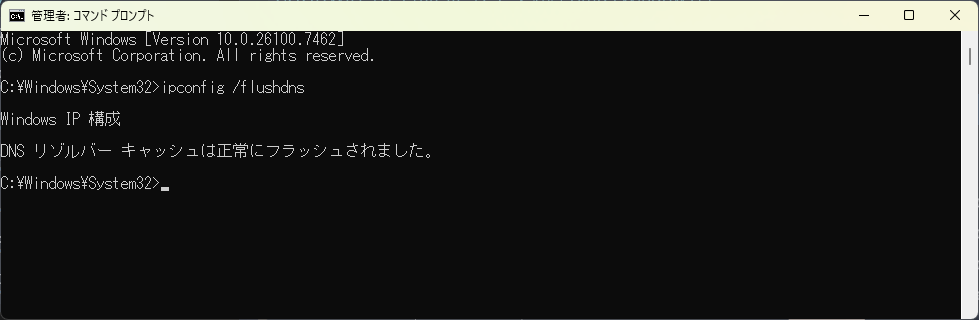
- 「ターミナル(管理者)」または「コマンドプロンプト(管理者)」を起動
- 以下のコマンドを入力してEnter
|
1 |
ipconfig /flushdns |
「DNSリゾルバーキャッシュをフラッシュしました」と表示されれば完了です。
対処法4:IPアドレスを再取得する
DNSエラーは、IPアドレスの取得不整合が原因で発生することもあります。
この場合、IPアドレスを一度解放して再取得することで改善します。
手順
- 管理者権限のコマンドプロンプトを起動
- 以下を順に実行
|
1 2 |
ipconfig /release ipconfig /renew |
再取得後、インターネット接続が復旧するか確認してください。
対処法5:DNSサーバーを手動で設定する
プロバイダーのDNSサーバーが一時的に不安定な場合、パブリックDNSを利用することで回避できることがあります。
代表的なDNSサーバー
- Google DNS
8.8.8.8
8.8.4.4 - Cloudflare DNS
1.1.1.1
1.0.0.1
設定手順
- 設定 → ネットワークとインターネット
- 使用中の接続(Wi-FiまたはEthernet)を選択
- 「DNSサーバーの割り当て」を編集
- 手動を選択し、上記DNSを入力
- 保存
設定後、ブラウザを再起動して接続を確認します。
対処法6:ネットワークアダプターをリセットする
ドライバーや設定の不整合が原因の場合、ネットワークアダプターのリセットが有効です。
手順
- 設定 → ネットワークとインターネット
- 「ネットワークの詳細設定」
- 「ネットワークのリセット」を選択
- 再起動
この操作により、Wi-Fi設定やVPN設定は初期化されるため注意してください。

対処法7:セキュリティソフト・VPNを一時的に無効化する
セキュリティソフトやVPNがDNS通信をブロックしているケースもあります。
一時的に無効化して接続を確認し、改善する場合は設定の見直しが必要です。
よくある質問(Q & A)
- Wi-Fiは接続されているのにDNSエラーが出ます
-
IPアドレス取得後でもDNS応答が返らない場合に発生します。DNSキャッシュのクリアやDNSサーバー変更を試してください。
- 特定のサイトだけ開けません
-
そのサイト側のDNS障害、または古いDNSキャッシュが原因の可能性があります。
- スマホは繋がるのにPCだけ繋がりません
-
Windows 11側のDNS設定やネットワークアダプターの問題が考えられます。
- 毎回再起動しないと直りません
-
ルーターのファームウェア更新やDNS設定の固定化を検討してください。
まとめ
Windows 11のDNSエラーは、ネットワーク機器・Windows設定・DNSキャッシュのいずれかに原因があるケースが大半です。
一つずつ順番に確認することで、不要な初期化や再インストールを避けられます。
特に、DNSキャッシュのクリアとDNSサーバーの手動設定は効果が高いため、早めに試すことをおすすめします。


