
Excel を使用していると、突然「応答なし」と表示されたり、操作を受け付けなくなったりすることがあります。作業中にフリーズすると、業務効率が大きく低下し、最悪の場合はデータを失う恐れもあります。
本記事では、Excel が応答しない・停止する際に実際に確認すべき原因と、すぐに実行できる対処法を、事実ベースでわかりやすく解説いたします。
原因が特定できないまま再起動を繰り返すのではなく、順序立てて対処することで、再発防止にもつながります。
Excel が応答しなくなる主な原因
アドインの影響
Excel には、PDF 出力用や分析支援などのアドインを追加できますが、互換性の低いアドインや不要なアドインが有効になっていると、動作が不安定になることがあります。特に Office のアップデート後に問題が発生した場合は、アドインが原因であるケースが多く見られます。
ファイルサイズが大きい・内容が複雑
以下のような要素を含む Excel ファイルは、処理負荷が高くなり、応答しなくなることがあります。
- 行・列数が非常に多い
- 数式が大量に設定されている
- 揮発性関数(OFFSET、INDIRECT など)が多用されている
- 条件付き書式やグラフが多数存在する
これらは Excel の仕様上、計算や再描画のたびに負荷がかかります。
自動計算設定による負荷
Excel は既定で「自動計算」が有効になっています。
データ量が多い場合、セルを編集するたびに全体計算が実行され、操作不能になることがあります。
グラフィックドライバーとの相性問題
Excel は画面描画に GPU を使用しています。
グラフィックドライバーが古い、または不具合を含んでいる場合、Excel が停止する原因になります。
Office または Windows の不具合
以下のような状態でも Excel が応答しなくなることがあります。
- Office の更新が途中で失敗している
- Windows Update 適用後の一時的な不整合
- システムファイルの破損
他アプリとの競合
常駐ソフトやセキュリティソフト、クラウド同期アプリ(OneDrive など)が Excel の動作に干渉することがあります。
今すぐできる対処法
Excel をセーフモードで起動する
まずはアドインの影響を切り分けるため、セーフモードで起動します。
- Windowsキー + R を押す
excel /safeと入力して Enter
セーフモードで正常に動作する場合、アドインが原因と判断できます。
アドインを無効化する
- Excel を起動
- 「ファイル」→「オプション」→「アドイン」
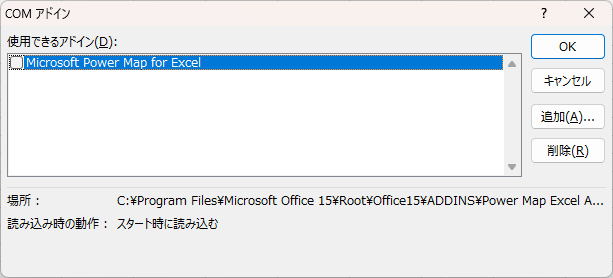
- 管理で「COM アドイン」を選択し「設定」
- すべてのチェックを外して再起動
必要なものだけを後から有効化してください。
自動計算を手動に変更する
- 「数式」タブを開く
- 「計算方法の設定」を「手動」に変更
これにより操作時のフリーズを防げます。
ハードウェア グラフィック アクセラレーションを無効化
- 「ファイル」→「オプション」
- 「詳細設定」→「表示」
- 「ハードウェア グラフィック アクセラレーションを無効にする」にチェック
Office の修復を実行する
- Windows の設定 → アプリ → インストール済みアプリ
- Microsoft 365(または Office)を選択
- 「変更」→「クイック修復」
改善しない場合は「オンライン修復」を実行してください。
Excel ファイルの内容を整理する
- 不要な書式を削除
- 使用していない行・列を削除
- 数式を値に置き換える
これにより処理負荷が大幅に軽減されます。
Windows・グラフィックドライバーを更新する
メーカー公式サイトから最新ドライバーを適用してください。
Excel がフリーズした場合の注意点
応答しない状態でも、強制終了を繰り返すとファイル破損の原因になります。
回復ウィンドウが表示された場合は、必ず内容を確認して保存してください。
よくある質問(Q & A)
- Excel が応答しなくなったらすぐ強制終了しても大丈夫ですか?
-
可能な限り避けるべきです。回復機能が動作する場合があるため、数分待つことを推奨いたします。
- 特定のファイルだけフリーズします。原因は何ですか?
-
ファイルの構成や数式、書式が原因である可能性が高いです。他の PC で開いても同様か確認してください。
- Excel を再インストールすれば必ず直りますか?
-
ソフトウェア起因の場合は有効ですが、ファイル構成やアドインが原因の場合は再発します。
- セーフモードでは正常なのに通常起動で止まります
-
アドインまたはグラフィック設定が原因です。無効化を行ってください。
- 自動保存はフリーズの原因になりますか?
-
データ量が多い場合、影響することがあります。一時的に無効化して動作を確認してください。
まとめ
Excel のフリーズや応答なしは、原因を切り分けて順に対処すれば高確率で改善可能です。
無闇に再インストールせず、本記事の手順を上から実行することで、効率よく解決できます。


