
Windows 環境で Python をインストールしたにもかかわらず、
「Python が起動しない」「コマンドを実行しても反応がない」「エラーが表示される」
といったトラブルに直面することは珍しくありません。
本記事では、Windows で Python が起動しない場合に実際によくある原因 に限定し、
それぞれの状況に応じた 確認ポイントと具体的な対処法 を分かりやすく解説します。
推測や曖昧な説明は避け、実際の Windows 環境で確認可能な内容のみを取り上げています。
Python が起動しない主な症状
まず、トラブルの切り分けのため、代表的な症状を整理します。
- コマンドプロンプトで
pythonと入力しても何も起きない - 「python は内部コマンドまたは外部コマンドとして認識されていません」と表示される
- Microsoft Store が起動してしまい Python が実行されない
- インストール済みなのに Python が見つからない
- ダブルクリックしても Python が起動しない
これらの症状は、ほぼ決まった原因 に集約されます。
原因1:Python が正しくインストールされていない
最も基本的な原因は、Python のインストール自体が正常に完了していないケースです。
確認方法
- Windows の「設定」を開く
- 「アプリ」→「インストールされているアプリ」を選択
- 一覧に Python(例:Python 3.13.x)が存在するか確認
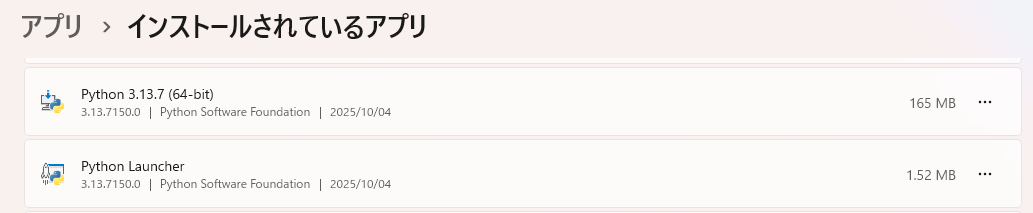
対処法
- Python が存在しない場合は、公式サイトから再インストールします
- Microsoft Store 版ではなく、python.org の公式インストーラを使用するのが無難です
インストール時は、後述する PATH 設定 にも注意が必要です。
原因2:PATH が設定されていない、または壊れている
Python がインストールされていても、PATH が通っていない場合、コマンドから起動できません。
確認方法
コマンドプロンプトで次を実行します。
|
1 |
where python |
何も表示されない場合、PATH が通っていない可能性が高いです。
対処法
- 「システムの詳細設定」を開く
- 「環境変数」を選択
- 「Path」を編集
- Python のインストール先を追加
例:
|
1 2 |
C:\Users\ユーザー名\AppData\Local\Programs\Python\Python312\ C:\Users\ユーザー名\AppData\Local\Programs\Python\Python312\Scripts\ |
設定後は 必ずコマンドプロンプトを再起動 してください。
原因3:Microsoft Store の Python エイリアスが干渉している
Windows 11 では、Python を実行しようとすると Microsoft Store が起動してしまう場合があります。
原因
「アプリ実行エイリアス」により、python コマンドが Store に紐付けられているためです。
対処法
- 「設定」→「アプリ」→「アプリ実行エイリアス」
python.exeとpython3.exeを オフ にする
これだけで正常に起動するケースは非常に多く見られます。
原因4:複数の Python がインストールされている
複数バージョンの Python が共存していると、意図しない Python が起動したり、起動自体が失敗することがあります。
確認方法
|
1 |
where python |
複数のパスが表示される場合は注意が必要です。
対処法
- 使用しない Python をアンインストール
- PATH の順序を整理し、使用する Python を優先
開発用途では 1つの Python に統一 する方がトラブルを回避できます。
原因5:Python Launcher(py)が正しく動作していない
Windows には py コマンド(Python Launcher)が存在します。
確認方法
|
1 |
py --version |
これが動作しない場合、Python 環境に問題がある可能性があります。
対処法
- Python を再インストールする
- インストール時に「Python Launcher」を有効にする
原因6:実行ポリシーやセキュリティソフトの影響
企業PCやセキュリティ設定が厳しい環境では、Python の実行が制限される場合があります。
対処法
- 管理者権限でコマンドプロンプトを起動
- セキュリティソフトのログを確認
- PowerShell の実行ポリシーも確認
このケースでは、管理者への確認が必要 になることもあります。
原因7:Python ファイルの関連付けが壊れている
.py ファイルをダブルクリックしても起動しない場合、関連付けの問題が考えられます。
対処法
- コマンドプロンプトから
python ファイル名.pyと実行 - 関連付けを再設定
実務では、コマンド実行を基本 にする方が安定します。
よくある質問(Q & A)
- Python をインストールしたのに「python が見つかりません」と表示されます
-
PATH が設定されていない可能性が高いです。環境変数を確認してください。
- Python を実行すると Microsoft Store が起動します
-
アプリ実行エイリアスをオフにすることで解消するケースがほとんどです。
pythonは動かないがpyは動きます-
PATH の設定不備が考えられます。Launcher 経由で動いている状態です。
- 管理者権限は必要ですか?
-
通常は不要ですが、企業PCや制限環境では必要になる場合があります。
- 再インストールしても直りません
-
既存の Python を完全に削除し、PATH を整理した上で再インストールしてください。
まとめ
Windows で Python が起動しない原因は、
インストール不備・PATH・エイリアス・複数環境 に集約されます。
闇雲に設定を変更するのではなく、
1つずつ確認し、原因を特定することが最短の解決策です。


