
Excelを使用していると、「コピーはできたはずなのに貼り付けができない」「Ctrl + V を押しても無反応」「右クリックしても貼り付けが表示されない」といったトラブルが発生することがあります。
この問題はExcelの不具合に限らず、Windowsのクリップボード、シート設定、外部ソフトの影響など、複数の要因が関係します。
本記事では、実際に確認されている原因のみを取り上げ、順番に切り分けながら対処できる方法を解説します。
症状の具体例
以下のような状態が該当します。
・セルをコピーしても貼り付けできない
・右クリックメニューに貼り付けが表示されない
・Ctrl + V が反応しない
・特定のファイルやシートだけ貼り付けできない
・コピー後、点線枠がすぐ消える
これらの症状は、必ずしもExcel自体が故障しているわけではありません。
原因1:Excelの一時的な動作不良
Excelを長時間起動したまま使用していると、内部処理が不安定になり、コピーや貼り付けが正常に動作しなくなることがあります。
対処法
・Excelをすべて終了して再起動する
・不要なExcelファイルを閉じる
最も基本的ですが、改善率が高い対処法です。
Excelでコピーや貼り付けができない場合、Excel自体が一時的にフリーズしている可能性も考えられます。
そのようなときは、Excel が応答しない・停止する原因と今すぐできる対処法まとめもあわせてご確認ください。
原因2:Windowsのクリップボードが正常に動作していない
Excelのコピー・貼り付けはWindowsのクリップボード機能を使用します。
クリップボードが別アプリに占有されている場合、貼り付けができなくなります。
対処法
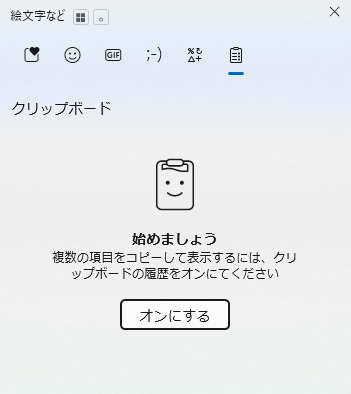
・Windowsキー + V を押して履歴が表示されるか確認
・表示されない場合はWindowsを再起動
・メモ帳に貼り付けできるか試す
メモ帳にも貼り付けできない場合、ExcelではなくWindows側の問題です。
原因3:コピー範囲に制限がかかっている
以下の状態では、貼り付けが制限されることがあります。
・フィルター適用中の非表示セル
・結合セルを含む範囲
・シートが保護されている
対処法
・フィルターを解除してからコピー
・結合セルを解除
・シート保護を一時的に解除
特に結合セルは、貼り付けトラブルの原因になりやすい要素です。
原因4:Excelアドインや常駐ソフトの影響
一部のアドインや常駐ソフトは、クリップボード操作を監視・制御しています。
影響しやすい例
・PDF作成ソフト
・クリップボード拡張ツール
・セキュリティソフト
対処法
・Ctrlキーを押しながらExcelを起動(セーフモード)
・セーフモードで貼り付けできるか確認
・問題がなければアドインを無効化
原因5:Excelファイル自体が破損している
特定のファイルのみで貼り付けできない場合、ファイル破損の可能性があります。
対処法
・新規ブックを作成し貼り付けを試す
・「名前を付けて保存」で新規保存
・CSV形式で保存後、Excel形式に戻す
軽微な破損であればこれで改善します。
原因6:リモートデスクトップや仮想環境の制限
リモート接続環境では、クリップボード共有が無効化されていることがあります。
対処法
・リモート接続設定でクリップボード共有を確認
・一度切断して再接続
社内環境では管理者制限の場合もあります。
よくある質問(Q & A)
- 右クリックに貼り付けが表示されません
-
コピー状態が解除されている可能性があります。再度コピーしてください。
- Ctrl + V だけ反応しません
-
常駐ソフトがショートカットを使用している可能性があります。
- 特定の列だけ貼り付けできません
-
結合セルやシート保護が原因であることが多いです。
- 再起動しても直りません
-
Windows再起動、またはExcel修復を検討してください。
まとめ
Excelで貼り付けができない場合は、
「Excel再起動 → クリップボード確認 → コピー範囲確認」
の順で切り分けることが重要です。
多くのケースは設定や一時的な不具合が原因であり、正しい手順で確認すれば解決できます。


