
Windows 11を使用していると、
「スピーカーが接続されているのに認識されない」
「音量アイコンにスピーカーが表示されない」
「出力デバイスの一覧に何も出てこない」
といったトラブルが発生することがあります。
本記事では、Windows 11でスピーカーが認識されないときに実際に確認すべき原因と対処法を、順序立てて丁寧に解説いたします。
設定の見落としからドライバーの問題、Windows Update後の不具合まで、現場で多く発生しているケースを中心に説明します。
スピーカーが認識されないときにまず確認すべきポイント
スピーカーが認識されない場合、いきなり難しい操作を行う前に、以下の基本点を必ず確認してください。
スピーカーの物理接続を確認する
有線スピーカーの場合は、以下を確認します。
- 正しい端子(緑色のラインアウト)に接続されているか
- USBスピーカーの場合、USBポートが正常に認識されているか
- 延長ケーブルやUSBハブを使用していないか
特にUSBハブ経由の接続は、給電不足や認識失敗の原因になることがあります。
出力デバイスとしてスピーカーが選択されていない
Windows 11では、スピーカーが接続されていても出力デバイスとして選択されていないと音は出ません。
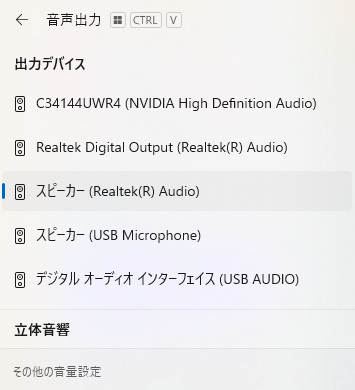
出力デバイスの確認手順
- タスクバーのスピーカーアイコンをクリック
- 音量スライダー右側の「>」をクリック
- 出力デバイス一覧にスピーカーが表示されているか確認
- 表示されている場合は、必ず選択する
BluetoothヘッドセットやHDMI音声が優先されているケースも多いため、意図したスピーカーが選択されているかを必ず確認してください。
サウンド設定でスピーカーが無効化されている
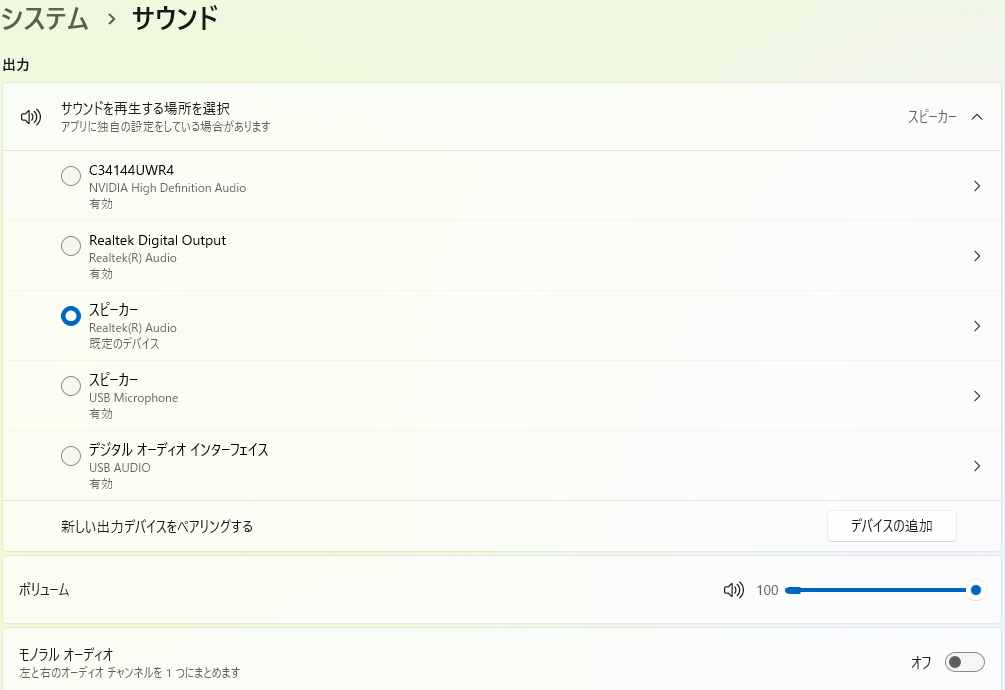
設定画面上ではスピーカーが「無効」状態になっていることがあります。
確認方法
- 設定 → システム → サウンド
- 出力欄の「すべてのサウンド デバイス」を開く
- スピーカーが表示されているか確認
- 無効になっている場合は有効化
ここで表示されない場合、ドライバーやデバイス側の問題が疑われます。
デバイスマネージャーでスピーカーが認識されているか確認
確認手順
- スタートボタンを右クリック
- デバイスマネージャーを開く
- 「サウンド、ビデオ、およびゲーム コントローラー」を展開
- オーディオデバイスが表示されているか確認
黄色の警告マークが付いている場合、ドライバーに問題があります。
オーディオドライバーの不具合・未インストール
Windows 11では、Windows Update後にオーディオドライバーが正しく動作しなくなるケースが非常に多く見られます。
対処法
- デバイスマネージャーからドライバーを一度アンインストール
- PCを再起動して自動再検出させる
- メーカー公式サイトから最新ドライバーをインストール
Realtek Audio を使用しているPCでは、Windows標準ドライバーに置き換わることでスピーカーが認識されなくなることがあります。
Windows Audio サービスが停止している
スピーカーが認識されない原因として、Windows Audio サービスの停止も挙げられます。
確認手順
- Windowsキー + R
services.mscを入力- 「Windows Audio」「Windows Audio Endpoint Builder」を確認
- 停止している場合は開始
スタートアップの種類は「自動」に設定してください。
Windows Update直後に発生する認識トラブル
Windows Update後に以下の症状が出ることがあります。
- スピーカーが消える
- 出力デバイス一覧が空になる
- 音量調整ができない
この場合、以下の記事もあわせて確認してください。
BIOS / UEFIでオーディオが無効化されている
まれに、BIOS設定でオンボードオーディオが無効になっている場合があります。
- PC起動時にBIOS画面を開く
- Onboard Audio / HD Audio が有効か確認
特に中古PCや業務用PCでは注意が必要です。
よくある質問(Q & A)
- スピーカーが突然消えました。故障ですか?
-
多くの場合、Windows Updateやドライバー更新が原因です。まずはドライバーの再インストールを行ってください。
- USBスピーカーが認識されたりされなかったりします
-
USBポート変更、ハブを使わない接続、電源供給不足の確認を行ってください。
- HDMI接続するとスピーカーが使えません
-
HDMI音声が優先出力になっている可能性があります。出力デバイスを手動で切り替えてください。
- 再起動すると直るが再発します
-
ドライバーが正しく適用されていない可能性があります。メーカー公式ドライバーの導入を推奨します。
まとめ
Windows 11でスピーカーが認識されない場合、原因は以下に集約されます。
- 出力デバイスの選択ミス
- サウンド設定での無効化
- ドライバー不具合
- Windows Update後の影響
- Windows Audio サービス停止
多くの場合、設定確認とドライバー対応で解決可能です。
一つずつ順番に確認することで、無駄な初期化や再インストールを避けられます。


