
Windows 11 を使用していると、突然タッチパッドが反応しなくなり、マウス操作ができずに困ることがあります。外付けマウスが手元にない場合、操作そのものが難しくなり、作業が止まってしまうことも珍しくありません。
タッチパッドが反応しない原因は一つではなく、設定の変更、ドライバーの問題、Windows Update の影響、ハードウェアの不具合など、複数の要因が考えられます。本記事では、実際によく発生する原因を整理しながら、Windows 11 でタッチパッドが反応しない場合の対処法を順番に解説します。
推測ではなく、Windows 11 の仕様や設定項目に基づいた内容のみを扱っていますので、安心して確認してください。
タッチパッドが反応しないときに最初に確認すること
外付けマウスを接続して操作できる状態にする
タッチパッドが使えない状態では、設定画面の操作が難しくなります。可能であれば、USB マウスや Bluetooth マウスを一時的に接続してください。これにより、以降の設定確認や修正がスムーズに行えます。
外付けマウス自体が反応しない場合は、タッチパッドではなくマウス側に原因がある可能性も考えられます。
Windows11でマウスが反応しない原因と今すぐできる対処法については、以下の記事で詳しく解説しています。
タッチパッドが無効化されていないか確認する
キーボードのファンクションキーを確認する
ノートパソコンの多くには、タッチパッドを有効・無効に切り替える専用キーが用意されています。
「Fn」キーと同時に、タッチパッドのアイコンが描かれたキーを押すことで、誤って無効化されている状態を解除できる場合があります。
メーカーによってキーの位置や表記は異なるため、キーボード上のアイコンをよく確認してください。
Windows の設定でタッチパッドがオフになっていないか確認する
- 設定 を開く
- Bluetooth とデバイス を選択
- タッチパッド をクリック
- タッチパッド が「オン」になっているか確認する
ここでオフになっている場合は、オンに切り替えることで復旧します。
マウス接続時にタッチパッドが無効になる設定を確認する
Windows 11 では、外付けマウス接続時にタッチパッドを自動的に無効化する設定があります。
- 設定
- Bluetooth とデバイス
- タッチパッド
- 「マウスが接続されているときにタッチパッドをオフにする」のチェックを確認
この項目が有効になっている場合、マウスを外してもタッチパッドが反応しないように見えるケースがあります。一度チェックを外し、動作を確認してください。
デバイスマネージャーでタッチパッドが認識されているか確認する
デバイスマネージャーの確認手順
- スタートボタンを右クリック
- デバイス マネージャー を開く
- マウスとそのほかのポインティング デバイス を展開
ここに「HID 準拠タッチパッド」やメーカー名が含まれたタッチパッドデバイスが表示されているか確認します。
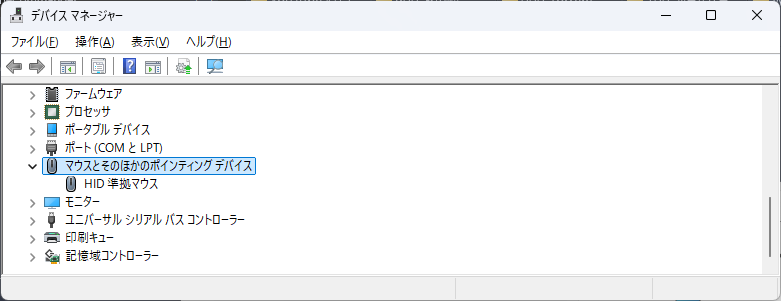
表示されていない場合
表示されていない場合、以下の可能性があります。
・ドライバーが正常にインストールされていない
・デバイスが無効化されている
・BIOS レベルで無効になっている
無効になっているデバイスを有効化する
デバイス名の横に下向き矢印が表示されている場合、右クリックして「デバイスを有効にする」を選択してください。
タッチパッドドライバーを更新・再インストールする
ドライバーの更新
- デバイスマネージャーを開く
- タッチパッドデバイスを右クリック
- ドライバーの更新 を選択
- ドライバーを自動的に検索 を選択
これで Windows が適切なドライバーを検索し、更新します。
ドライバーの再インストール
更新で改善しない場合は、一度削除して再インストールします。
- デバイスマネージャー
- タッチパッドデバイスを右クリック
- デバイスのアンインストール
- パソコンを再起動
再起動後、Windows が自動的にドライバーを再インストールします。
Windows Update の影響を確認する
Windows Update 後にタッチパッドが使えなくなる事例は少なくありません。特に大型アップデート直後に発生しやすい傾向があります。
更新履歴を確認する方法
- 設定
- Windows Update
- 更新の履歴
直近でドライバーや品質更新プログラムが適用されていないか確認してください。
問題のある更新をアンインストールする
特定の更新後から不具合が出た場合は、該当する更新プログラムをアンインストールすることで改善する場合があります。
BIOS / UEFI 設定でタッチパッドが無効になっていないか確認する
一部の機種では、BIOS や UEFI 設定でタッチパッド自体を無効化できます。
- パソコン起動時に BIOS 設定画面へ入る
- Advanced や Internal Device Configuration などの項目を確認
- Touchpad または Internal Pointing Device が Enabled になっているか確認
誤って無効になっていると、Windows 側では認識されません。
ハードウェア故障の可能性を考える
すべての設定やドライバーを確認しても改善しない場合、タッチパッド自体の故障が考えられます。
以下のような状況では、修理を検討してください。
・落下や強い衝撃を与えた
・水や飲み物をこぼした
・購入から長期間経過している
外付けマウスでの運用が可能な場合でも、持ち運び用途では不便になるため、早めの対応がおすすめです。
よくある質問(Q & A)
- マウスは動くのにタッチパッドだけ反応しません。原因は何ですか?
-
設定でタッチパッドが無効になっている、またはマウス接続時にタッチパッドをオフにする設定が有効になっている可能性があります。まず設定画面を確認してください。
- デバイスマネージャーにタッチパッドが表示されません。
-
ドライバー未インストール、無効化、BIOS 設定での無効化が考えられます。メーカー公式サイトからドライバーを入手することも有効です。
- Windows Update 後に使えなくなりました。元に戻せますか?
-
更新プログラムのアンインストールや、ドライバーの再インストールで改善するケースがあります。
- 外付けマウスを外してもタッチパッドが反応しません。
-
「マウス接続時にタッチパッドをオフにする」設定が影響している可能性があります。一度オフにして確認してください。
- 修理が必要かどうかの判断基準はありますか?
-
設定・ドライバー・BIOS すべて確認しても改善しない場合は、ハードウェア故障の可能性が高いと判断できます。


