
Python をインストールしたにもかかわらず、pip コマンドが使えないというトラブルは、Windows 環境で特に多く発生します。
本記事では、「pip が使えない」という状態が なぜ起こるのか、そして どのように確認・対処すればよいのかを、順を追って解説します。
エラーメッセージの例としては、以下のようなものがよく見られます。
pip は、内部コマンドまたは外部コマンドとして認識されていませんNo module named pipThe term 'pip' is not recognized as the name of a cmdlet
これらのエラーは、Python や pip の仕組みを理解すれば、落ち着いて対処できます。
pip とは何か
pip は、Python の公式パッケージ管理ツールです。
外部ライブラリ(例:requests、numpy、pandas など)をインストール・更新・削除するために使用されます。
現在の Python では、pip は標準で同梱されていることが前提となっています。
そのため、pip が使えない場合は「Python のインストール手順」や「実行環境」に問題がある可能性が高いです。
原因1:Python が正しくインストールされていない
最も基本的な原因は、Python 自体が正常にインストールされていないケースです。
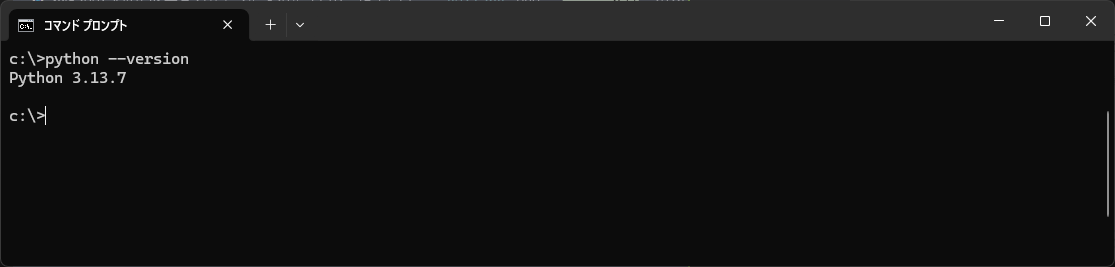
以下のコマンドを実行してください。
|
1 |
python --version |
または
|
1 |
python3 --version |
ここで Python のバージョンが表示されない場合、Python のインストールが未完了、または別の Python が参照されています。
確認ポイント
- Microsoft Store 版と公式版が混在していないか
- 複数バージョンの Python が存在していないか
なお、pip だけでなく Python 自体が起動しない場合は、インストール不備や PATH 設定の問題が原因となっている可能性があります。
詳しくは、以下の記事で Windows 環境で Python が起動しないときの原因と対処法を解説しています。
原因2:pip が PATH に登録されていない
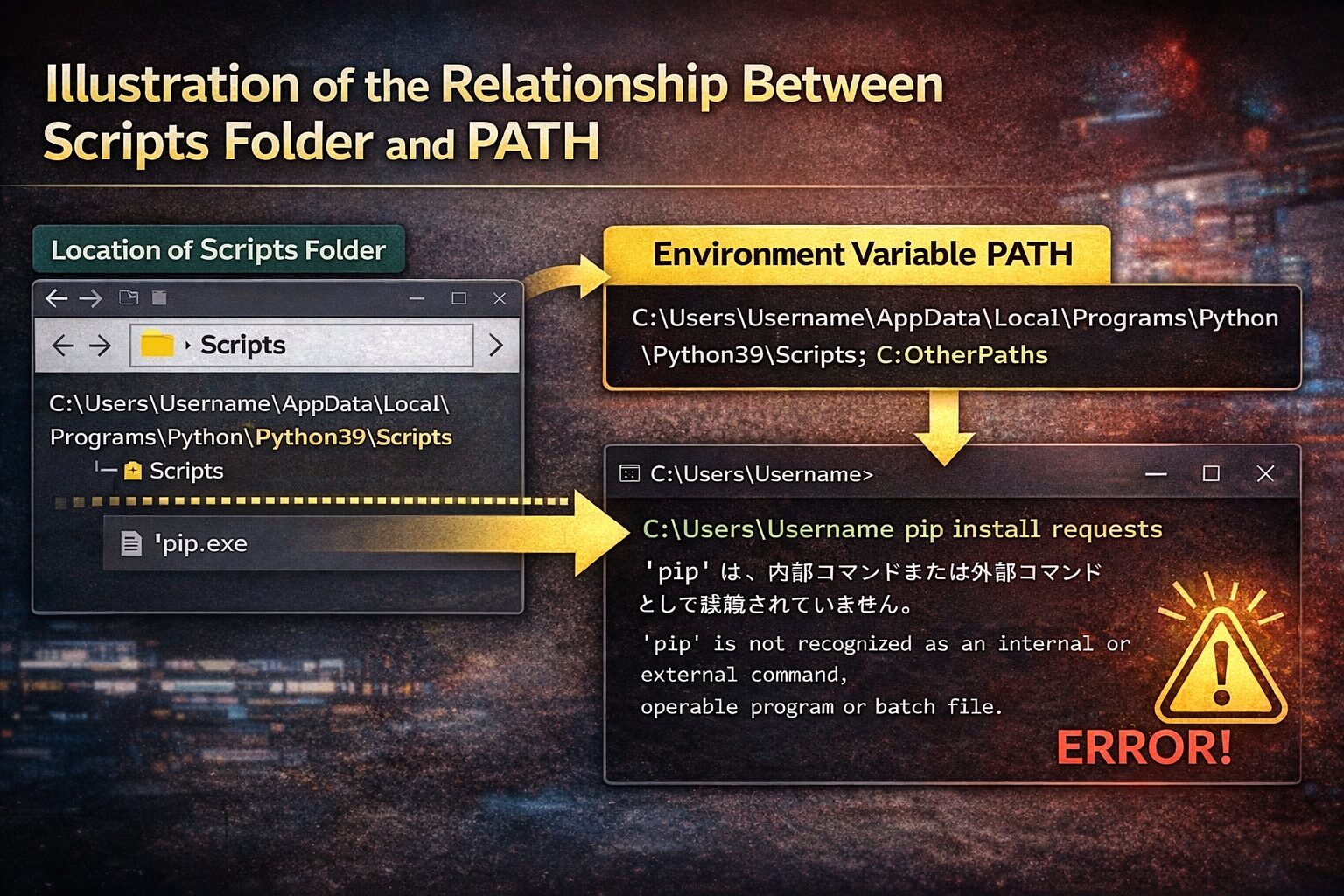
Python 本体は存在していても、pip の実行ファイルにパスが通っていない場合、pip は使えません。
Windows では、pip は通常以下のような場所にインストールされます。
C:\Users\ユーザー名\AppData\Local\Programs\Python\PythonXX\Scripts
この Scripts フォルダが PATH に含まれていないと、pip コマンドは認識されません。
確認方法
|
1 |
where pip |
何も表示されない場合、PATH 未設定の可能性が高いです。
原因3:インストール時に「Add Python to PATH」を選択していない
Python のインストーラーには
「Add Python to PATH」というチェック項目があります。
ここにチェックを入れずにインストールすると、Python や pip がコマンドとして使えません。
この場合の対処法は以下のいずれかです。
- Python を再インストールする
- 環境変数 PATH に手動で追加する
初心者の方には、再インストールが最も安全です。
原因4:python と pip の紐づけが崩れている
pip は Python に紐づくツールです。
そのため、以下のような状態ではエラーが発生します。
- Python は複数存在するが、pip が別の Python を参照している
- 仮想環境とグローバル環境が混在している
この場合、以下のコマンドを使用してください。
|
1 |
python -m pip --version |
これで pip の情報が表示される場合、pip 単体ではなく python -m pip を使うことで回避できます。
原因5:pip 自体がインストールされていない
まれに、pip が正しくインストールされていないケースがあります。
以下のコマンドで確認します。
|
1 |
python -m ensurepip --default-pip |
これにより pip が再構築されます。
原因6:PowerShell の実行ポリシーによる制限
PowerShell を使用している場合、スクリプト実行制限により pip が動作しないことがあります。
以下のコマンドで確認してください。
|
1 |
Get-ExecutionPolicy |
Restricted の場合、pip 実行に影響することがあります。
その場合は、管理者権限で以下を実行します。
|
1 |
Set-ExecutionPolicy RemoteSigned |
よくある質問(Q & A)
- pip install ができないのに Python は動きます
-
Python 本体と pip は別の実行ファイルです。
PATH 未設定や紐づけ不整合が原因で、pip のみ使えないことがあります。 - Microsoft Store 版 Python は使っても問題ありませんか
-
使用可能ですが、PATH や pip の挙動が分かりにくく、トラブルが起きやすいため、公式サイト版を推奨します。
- pip と pip3 の違いは何ですか
-
Python2 と Python3 の名残です。
現在はpython -m pipを使うのが最も確実です。 - 仮想環境では pip が使えるのに通常環境では使えません
-
仮想環境には独自の pip が含まれています。
グローバル環境の PATH や Python 設定を確認してください。 - 再インストールしても直りません
-
古い Python が残っている可能性があります。
アンインストール後、フォルダ削除と再起動を行ってから再インストールしてください。
まとめ
pip が使えない原因の多くは、以下に集約されます。
- PATH 設定の不備
- Python と pip の紐づけ不整合
- インストール時の設定ミス
エラー文だけを見て焦る必要はありません。
一つずつ確認すれば、必ず原因は特定できます。


