
Windows11でWi-Fiには接続できているにもかかわらず、Webサイトが表示されない、アプリが通信できないといった症状に悩まされるケースは少なくありません。
タスクバー上では「接続済み」と表示されているため、原因が分かりづらく、対処に時間がかかりやすいトラブルの一つです。
本記事では、Wi-Fi接続自体は確立しているが、インターネット通信が行えない状態 に絞り、Windows11で実際に多く確認されている原因と、順番に確認すべき対処法を整理して解説します。
なお、Wi-Fiではなく有線LAN接続でも同様に通信できない場合は、原因や確認ポイントが異なります。
有線接続で問題が発生している場合は、以下の記事もあわせてご確認ください。
「Wi-Fi接続済み」と「インターネット接続」は別物です
まず前提として理解しておきたいのは、Wi-Fiに接続できている状態と、インターネットへ通信できている状態は同義ではないという点です。
Wi-Fi接続とは、あくまで PCと無線ルーターが通信できている状態 を指します。
一方、インターネット接続は ルーターが正常に外部ネットワークと通信でき、その経路がPCまで正しく構成されている状態 を意味します。
そのため、次のような状況でも「Wi-Fi接続済み」と表示されることがあります。
- ルーター側のインターネット回線が切断されている
- DNS設定やIPアドレスの取得に問題がある
- Windows側のネットワーク構成が破損している
ここからは、原因ごとに具体的な確認ポイントを解説します。
原因1:ルーターまたは回線側に問題がある
最初に確認すべきなのは、PC以外の機器でも同じ症状が出ているかどうかです。
- スマートフォンを同じWi-Fiに接続してWebが閲覧できるか
- 他のPCやタブレットでも通信できないか
複数端末で同様にインターネットに接続できない場合、Windows11ではなく ルーターや回線側の問題 である可能性が高くなります。
この場合は以下を確認します。
- ルーターの再起動
- ONUやモデムのランプ状態の確認
- プロバイダの障害情報の確認
ルーター再起動は、電源を切ってから30秒以上待って再投入することが重要です。
原因2:IPアドレスやDNSが正しく取得できていない
Wi-Fi接続ができていても、IPアドレスやDNSサーバーが正しく設定されていないと、外部通信は行えません。
以下の手順で確認します。
- 「設定」→「ネットワークとインターネット」
- 「Wi-Fi」→ 接続中のネットワークを選択
- 「ハードウェアのプロパティ」を開く
ここで次の点を確認します。
- IPv4アドレスが「169.254.x.x」になっていないか
- DNSサーバーが空欄、または不正な値になっていないか
169.254で始まるアドレスの場合、DHCPによる自動取得に失敗しています。
この場合は、Wi-Fiを一度切断し再接続する、またはPCを再起動して再取得を行います。
原因3:VPNやプロキシ設定が通信を遮断している
Windows11では、VPNやプロキシ設定が残ったままになっていることで、インターネット通信が遮断されるケースがあります。
特に次のような環境では要注意です。
- 業務用PCでVPNを使用していた
- 一時的にプロキシ設定を変更した
- セキュリティソフトが通信経路を書き換えた
確認手順は以下の通りです。
- 「設定」→「ネットワークとインターネット」
- 「VPN」を開き、未使用のVPNを削除
- 「プロキシ」を開き、すべてオフになっているか確認
不要な設定が残っている場合、Wi-Fiは繋がっていても通信できません。
原因4:ネットワークアダプターの不具合やドライバー異常
Windows Updateやスリープ復帰後に、ネットワークアダプターが正常に動作しなくなることがあります。
以下の手順で確認します。
- デバイスマネージャーを開く
- 「ネットワークアダプター」を展開
- Wi-Fiアダプターに警告マークが出ていないか確認
警告がない場合でも、一度無効化してから有効化することで復旧するケースがあります。
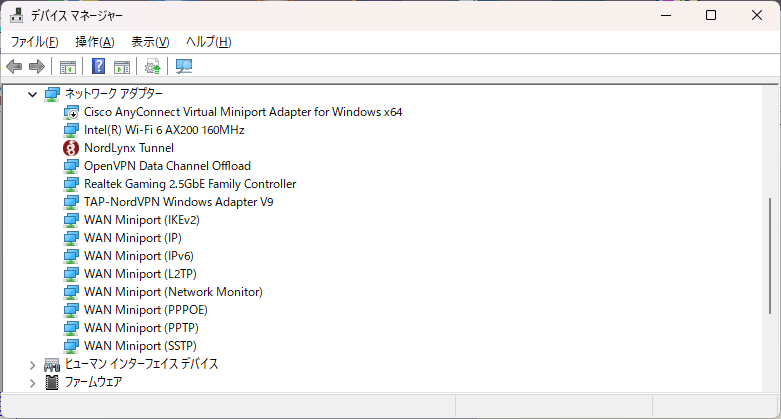
それでも改善しない場合は、PCメーカー公式サイトから Windows11対応の最新ドライバー を入手し、再インストールを行います。
原因5:セキュリティソフトやファイアウォールの影響
一部のセキュリティソフトでは、通信を誤検知して遮断することがあります。
- 一時的にセキュリティソフトを停止して通信できるか確認
- Windows Defender ファイアウォールの設定確認
停止して通信が回復する場合は、例外設定の見直しが必要です。
原因6:Windowsのネットワーク設定自体が破損している
上記をすべて確認しても改善しない場合、Windowsのネットワーク構成が破損している可能性があります。
この場合は「ネットワークのリセット」が有効です。
- 「設定」→「ネットワークとインターネット」
- 「ネットワークの詳細設定」
- 「ネットワークのリセット」を実行
※ 実行後はWi-Fi設定が初期化されるため、再設定が必要です。
よくある質問(Q & A)
- Wi-Fiの電波が強くてもインターネットに繋がらないことはありますか?
-
はい。電波強度とインターネット接続の可否は別です。ルーターやDNS設定の問題でも発生します。
- 再起動しても改善しない場合はどうすればよいですか?
-
VPN・プロキシ設定、ネットワークアダプターの状態、IPアドレス取得状況を順に確認してください。
- 特定のサイトだけ表示されない原因は何ですか?
-
DNS設定の不具合やセキュリティソフトのフィルタリングが原因となることがあります。
- Windows Update直後に発生しました。関係ありますか?
-
あります。ドライバーの互換性問題やネットワーク設定の初期化が影響することがあります。
- 有線LANでは通信できます。Wi-Fiだけ問題があります。
-
Wi-Fiアダプターのドライバー不具合や無線設定の破損が疑われます。
まとめ
Windows11で「Wi-Fiは繋がるがインターネットに接続できない」場合、原因は一つとは限りません。
重要なのは、回線 → ルーター → Windows設定 → アダプター の順で切り分けることです。
一つずつ確認することで、不要な初期化や再インストールを避け、最短で原因にたどり着けます。


