
Excelファイルを開こうとした際に
「ファイルが破損しているため開くことができません」
というエラーが表示され、作業が止まってしまった経験はないでしょうか。
このエラーは、Excelの内部構造が何らかの理由で正常に読み取れなくなった場合に表示されます。単なる一時的な不具合から、ファイル自体の破損まで原因はさまざまですが、適切な手順を踏めば復旧できるケースも多くあります。
本記事では、推測に頼らず、実際に多く報告されている原因と、Excel標準機能を中心とした安全な対処法を丁寧に解説します。
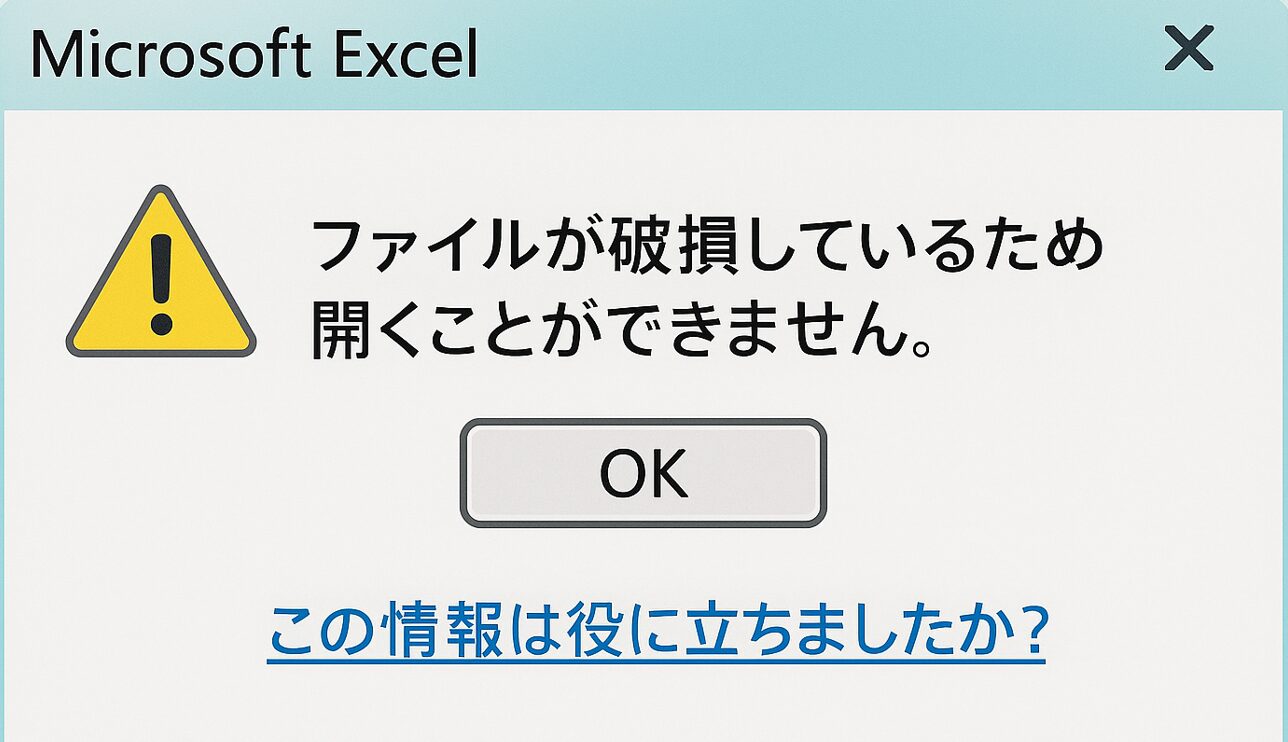
「ファイルが破損しているため開くことができません」エラーとは
このエラーは、Excelがブック内部の構造を正常に解析できなかった場合に表示されます。
Excelファイル(xlsx / xlsm など)は、内部的には複数のXMLファイルで構成されており、その一部が壊れていると読み込みが中断されます。
単に「壊れている」と表示されますが、完全に復旧不能とは限りません。
主な原因
1. 保存中や転送中のトラブル
Excelファイルの保存中に以下のような事象が発生すると、内部データが不完全な状態で保存されることがあります。
- PCの強制終了
- Excelのフリーズ
- ネットワークドライブ切断
- USBメモリの抜き取り
特にネットワーク共有フォルダやクラウド同期中のファイルは、この影響を受けやすい傾向があります。
2. メール添付・ダウンロード時の破損
メールに添付されたExcelファイルや、Webからダウンロードしたファイルが、通信エラーなどで正常に受信できていない場合にもこのエラーが発生します。
見た目では正常でも、内部データが欠損しているケースがあります。
3. Excelのバージョン差・互換性問題
古いExcelで作成されたファイルを新しいExcelで開く、またはその逆の場合、マクロや特殊な書式が原因で正常に読み込めないことがあります。
特に以下の要素が含まれるファイルは注意が必要です。
- マクロ(xlsm)
- 外部リンク
- アドイン依存の機能
4. ファイル自体の物理的破損
USBメモリや外付けHDDの不具合、ストレージエラーなどにより、ファイルそのものが破損しているケースもあります。
この場合は、Excelの修復機能を試しても改善しないことがあります。
対処法
方法1:Excelの「開いて修復」機能を使う
最初に試すべき、もっとも基本かつ安全な方法です。
- Excelを起動する
- 「ファイル」→「開く」
- 対象ファイルを選択
- 「開く」ボタン横の▼をクリック
- 「開いて修復」を選択
修復可能な場合、Excelが自動的に内容を復元します。
方法2:読み取り専用で開く
修復に失敗した場合でも、内容の一部が確認できることがあります。
- 「開いて修復」実行時に表示される選択肢で「読み取り専用」を選択
- 開けた場合は、別名で保存し直す
方法3:新しいブックにデータを移す
ファイル自体が壊れていても、シート単位でコピーできることがあります。
- 新規Excelブックを作成
- 壊れたファイルを開ける場合は、シートを右クリックして「移動またはコピー」
方法4:ファイル形式を変えて保存する
一度開けた場合は、以下の形式で保存し直すことで改善することがあります。
- xlsx → xls
- xlsx → csv(データのみ)
方法5:OneDrive・バックアップから復元する
OneDriveやSharePoint上のファイルであれば、以前のバージョンから復元できる可能性があります。
方法6:別のPCやExcel環境で開く
Excel自体の不具合が原因の場合、別のPCやOffice環境で開くと正常に表示されるケースがあります。
修復できない場合の判断ポイント
以下すべてを試しても開けない場合、ファイルの破損が深刻な可能性があります。
- 開いて修復が失敗
- 読み取り専用でも不可
- 別環境でも不可
この場合は、バックアップからの復元が現実的な選択肢となります。
よくある質問(Q & A)
- 修復するとデータは消えますか?
-
修復内容によっては、書式や一部のデータが失われる可能性があります。重要なファイルは必ずコピーを取ってから作業してください。
- フリーの修復ソフトは使っても大丈夫ですか?
-
信頼性にばらつきがあり、情報漏えいのリスクもあります。まずはExcel標準機能の使用をおすすめします。
- マクロ付きファイルでも修復できますか?
-
可能な場合もありますが、マクロ部分のみ失われるケースがあります。
- 毎回このエラーが出ます。原因は?
-
保存先が不安定なネットワークドライブであることが多いです。ローカル保存を推奨します。
- 予防策はありますか?
-
定期的なバックアップと、保存中にExcelを強制終了しないことが最も効果的です。
まとめ
「ファイルが破損しているため開くことができません」というエラーは、突然発生しますが、冷静に対処すれば復旧できる可能性は十分にあります。
まずはExcel標準の修復機能を試し、改善しない場合はバックアップや別環境での確認を行ってください。
日頃からのバックアップと安定した保存環境が、最大の予防策となります。


