
Gmail を使用している際に、メールが送信できない、または受信できないといったトラブルが発生することがあります。
仕事や重要な連絡で Gmail を利用している場合、この問題は大きな支障となります。
本記事では、Gmail でメールが送信できない・受信できないときに確認すべき原因と対処法を、事実に基づいて体系的に解説します。
原因を一つずつ切り分けながら確認できる構成にしていますので、順番に確認してください。
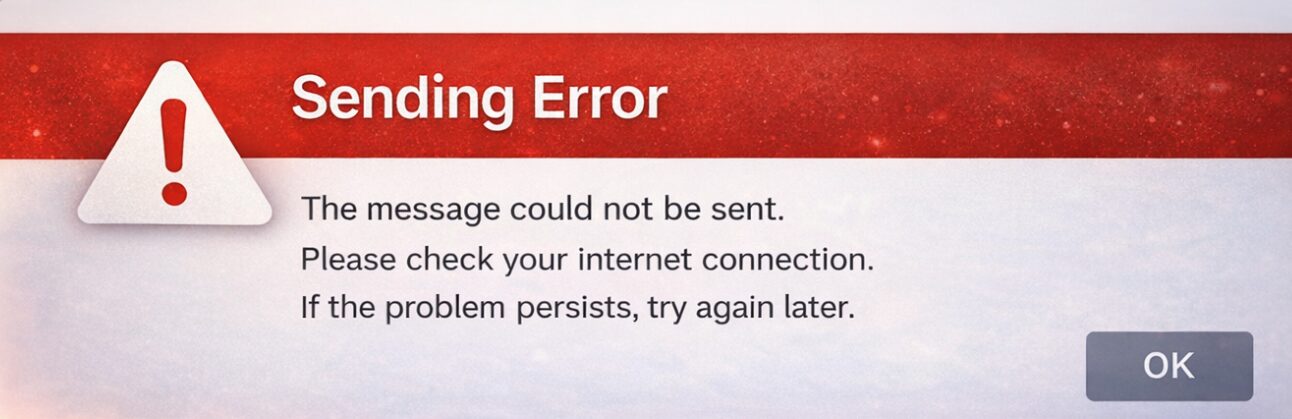
Gmail でメールが送信できない主な原因と対処法
インターネット接続が不安定になっている
Gmail は常時インターネット接続が必要です。
Wi-Fi が接続されていても、実際には通信できていないケースがあります。
対処法
- 他の Web サイトが正常に表示されるか確認する
- Wi-Fi を一度切断して再接続する
- 有線 LAN を使用している場合はケーブルを抜き差しする
- VPN を使用している場合は一時的に無効化する
添付ファイルのサイズ制限を超えている
Gmail では、1 通あたりの添付ファイル容量は 25MB までと決まっています。
この上限を超えると送信に失敗します。
対処法
- 添付ファイルのサイズを確認する
- 大きなファイルは Google ドライブ経由で共有する
- ZIP 圧縮してサイズを減らす
送信制限に達している
短時間に大量のメールを送信すると、Gmail 側で送信制限がかかることがあります。
対処法
- 数時間から 24 時間程度待ってから再送信する
- 自動送信ツールや拡張機能を使用していないか確認する
ブラウザの不具合やキャッシュ破損
ブラウザのキャッシュや拡張機能が原因で、送信ボタンが反応しないことがあります。
対処法
- ブラウザを再起動する
- シークレットモードで Gmail にアクセスする
- 拡張機能を一時的に無効化する
- キャッシュと Cookie を削除する
Gmail でメールが受信できない主な原因と対処法
迷惑メールフォルダに振り分けられている
正規のメールでも、自動判定で迷惑メールに分類されることがあります。
対処法
- 迷惑メールフォルダを確認する
- 誤判定されたメールを「迷惑メールではない」に設定する
- 送信元を連絡先に追加する
フィルタ設定で自動削除・振り分けされている
Gmail のフィルタ機能によって、特定条件のメールが受信箱に表示されないことがあります。
対処法
- Gmail の設定から「フィルタとブロック中のアドレス」を確認する
- 不要なフィルタを削除または修正する
Gmail の保存容量が上限に達している
Google アカウントの保存容量(15GB)を超えると、新しいメールを受信できなくなります。
対処法
- Gmail、Google ドライブ、Google フォトの容量を確認する
- 不要なメールやファイルを削除する
- ゴミ箱を空にする
メールアプリの同期エラー
スマートフォンの Gmail アプリで受信できない場合、同期設定が無効になっていることがあります。
対処法
- アプリの同期設定が有効か確認する
- アプリを最新版に更新する
- 一度ログアウトして再ログインする
送信も受信もできない場合に確認すべきポイント
- Google の障害情報で Gmail に障害が発生していないか確認する
- アカウントが一時的に制限されていないか確認する
- 別の端末やブラウザでログインできるか試す
なお、送受信の問題だけでなく、Gmail にログインできない場合も別の原因が考えられます。
ログイン画面でエラーが表示される場合は、以下の記事もあわせてご確認ください。
よくある質問(Q & A)
- Gmail が急に送信できなくなったのはなぜですか?
-
短時間に大量送信した場合や、添付ファイルの容量超過、通信不良が原因であることが多いです。
- 受信できないメールは完全に消えていますか?
-
多くの場合、迷惑メールフォルダや別のラベルに振り分けられています。完全に削除されるケースは稀です。
- スマホでは受信できないが PC では受信できる原因は何ですか?
-
アプリの同期設定が無効、またはアプリの不具合が考えられます。
- Gmail の容量を増やさないと解決しませんか?
-
不要なデータを削除すれば、追加料金なしで解決できるケースが多いです。
- VPN を使うと Gmail は使えなくなりますか?
-
一部の VPN では通信が遮断されることがあります。問題が起きた場合は VPN を無効にしてください。


