
Windows 11 では、Windows Update 後に突然マウスが反応しなくなる、カーソルが動かない、クリックできないといったトラブルが発生することがあります。
特に、アップデート直後に再起動したあとから使えなくなるケースは非常に多く、ハードウェア故障と誤解されがちです。
しかし実際には、ドライバーの不整合や設定変更が原因であることがほとんど です。
本記事では、Windows Update 後にマウスが使えなくなった場合に確認すべきポイントと、順番通りに実行すれば復旧できる対処手順をまとめています。
キーボード操作のみで対応できる手順も含めていますので、マウスが完全に使えない状態でも対応可能です。
まず確認すべき基本事項
マウスが動かなくなった場合でも、いきなりドライバーの再インストールを行う前に、以下の点を確認してください。
USBポートを変更して接続し直す
有線マウスの場合、USBポートを変更するだけで復旧することがあります。
Windows Update 後は USB コントローラーの初期化に失敗し、一部ポートが正常に認識されない場合があります。
- 別の USB ポートに差し替す
- USB ハブ経由の場合は、直接本体に接続する
無線マウスの場合は電池・レシーバーを確認
無線マウスでは、アップデートと同時に接続が切れたように見えるケースがあります。
- 電池を新品に交換
- USB レシーバーを挿し直す
- Bluetooth マウスの場合は電源を入れ直す
キーボードだけで操作する方法
マウスが使えない場合でも、Windows 11 はキーボード操作だけで対応できます。
- Windowsキー:スタートメニューを開く
- Tab / 矢印キー:項目移動
- Enter:決定
- Alt + F4:ウィンドウを閉じる
これらを使いながら、以下の手順を進めてください。
デバイスマネージャーでマウスを確認する
Windows Update 後に多い原因のひとつが、マウスドライバーが無効化されている、または正しく認識されていない状態 です。
デバイスマネージャーを開く
- Windowsキー + X
- 「デバイスマネージャー」を選択
マウスが認識されているか確認
「マウスとそのほかのポインティング デバイス」を展開し、以下を確認します。
- マウス名が表示されているか
- 「不明なデバイス」になっていないか
- 黄色い警告マークが付いていないか
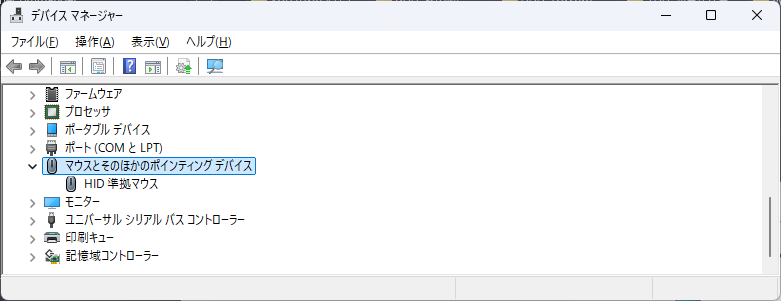
Windows11では、デバイスマネージャーを確認することで、マウスやキーボードなどの不具合原因を特定できる場合があります。
マウスドライバーを再有効化する
ドライバーが無効になっている場合、再有効化するだけで復旧することがあります。
- 対象のマウスを選択
- Enter
- 「デバイスを有効にする」が表示されていれば選択
マウスドライバーを削除して再認識させる
Windows Update によってドライバーが破損した場合は、一度削除して再認識させるのが有効です。
- マウスを選択
- 右クリック相当操作(Shift + F10)
- 「デバイスのアンインストール」を選択
- PC を再起動
再起動後、Windows が自動的にドライバーを再インストールします。
HID準拠マウスが無効になっていないか確認
HID(Human Interface Device)が無効化されると、マウスが一切反応しなくなります。
- デバイスマネージャー
- 「ヒューマン インターフェイス デバイス」を展開
- 「HID 準拠マウス」「USB 入力デバイス」を確認
- 無効になっている場合は有効化
Windows Update を一時的にアンインストールする
特定の更新プログラムが原因で発生している場合、更新の削除で改善することがあります。
- 設定
- Windows Update
- 更新の履歴
- 更新プログラムをアンインストール
- 直前の更新を選択して削除
高速スタートアップを無効にする
高速スタートアップが原因でデバイスが正しく初期化されないことがあります。
- コントロールパネル
- 電源オプション
- 電源ボタンの動作を選択
- 高速スタートアップをオフ
- 再起動
BIOS / UEFI 設定の確認
まれに、BIOS 設定で USB 入力が制限されていることがあります。
- Legacy USB Support が有効か
- USB ポートが無効化されていないか
Windows Update をきっかけに設定が反映されるケースもあります。
システムの復元を検討する
どうしても復旧しない場合は、Windows Update 前の状態に戻す方法もあります。
- 設定
- システム
- 回復
- システムの復元
※最近復元ポイントが作成されていない場合は使用できません。
よくある質問(Q & A)
- マウスだけでなくキーボードも反応しません
-
USB 全体が認識されていない可能性があります。別の USB ポートや PS/2 接続(対応機種の場合)を試してください。
- Bluetooth マウスが使えません
-
Windows Update 後に Bluetooth が無効になることがあります。Bluetooth 設定を確認してください。
- タッチパッドは使えますが外付けマウスが使えません
-
USB ドライバーまたは HID デバイスの問題が考えられます。
- 更新を削除しても再発します
-
Windows Update が再適用されるため、一時停止設定を行うと安定する場合があります。
- デバイスマネージャーにマウスが表示されません
-
ドライバー未認識の可能性が高く、USB コントローラー側の問題が疑われます。
まとめ
Windows Update 後にマウスが使えなくなる原因の多くは、ドライバーや設定の不整合 です。
ハードウェア故障と決めつけず、順番に確認することで多くのケースは復旧できます。
特に重要なのは以下の点です。
- デバイスマネージャーでの確認
- ドライバーの再有効化・再インストール
- Windows Update の影響切り分け
焦らず、ひとつずつ確認してください。


