
Windows11を使用していて、これまで問題なく使えていたマイクが突然認識されなくなったり、音声が入力されなくなったりすることがあります。
オンライン会議や通話、録音作業の直前に発生すると非常に困るトラブルの一つです。
本記事では、Windows11でマイクが突然使えなくなった場合に確認すべき設定項目と、原因ごとの具体的な対処手順を順番に解説します。
上から順に確認していくことで、多くのケースは解決できます。
まず確認すべき基本事項
最初に、ハードウェア的な問題や一時的な不具合を切り分けます。
- マイクが正しく接続されているか
- USB接続の場合、別のUSBポートに挿し直す
- ワイヤレスマイクの場合、バッテリー残量を確認
- パソコンを一度再起動する
再起動だけで改善するケースもありますが、改善しない場合は以下の設定確認に進みます。
Windows11でスピーカーやヘッドホンから音が出ない場合は、マイク設定ではなく出力デバイス側の設定が原因になっていることもあります。
マイクがWindowsに認識されているか確認する
Windows11では、マイク自体が認識されていないと音声入力はできません。
- スタートボタンを右クリックし「設定」を開く
- 「システム」→「サウンド」を選択
- 「入力」欄に使用しているマイクが表示されているか確認
ここにマイク名が表示されていない場合、ドライバーやデバイス認識に問題がある可能性があります。
表示されている場合は、該当マイクが選択されているかも必ず確認してください。
マイクの入力音量とミュート状態を確認する
マイクが認識されていても、入力音量が極端に低い、またはミュートになっていると音声は入りません。
- 「設定」→「システム」→「サウンド」→「入力」
- 使用中のマイクをクリック
- 入力音量が0になっていないか確認
- ミュートが有効になっていないか確認
この画面で話したときに音量メーターが動くかどうかも重要な確認ポイントです。
マイクへのアクセス許可が無効になっていないか確認する
Windows11では、プライバシー設定でマイクの使用が制限されている場合があります。
- 「設定」→「プライバシーとセキュリティ」
- 「マイク」を選択
- 「マイクへのアクセス」がオンになっているか確認
- 「アプリにマイクへのアクセスを許可する」がオンになっているか確認
さらに、下に表示されているアプリ一覧で、使用したいアプリが許可されているかも確認してください。
使用しているアプリ側の設定を確認する
Zoom、Microsoft Teams、Discordなどの通話アプリでは、アプリごとにマイク設定があります。
- 正しいマイクデバイスが選択されているか
- アプリ内でミュートになっていないか
- 他のアプリがマイクを占有していないか
Windows側で正常でも、アプリ設定が原因で使えないケースは非常に多いです。
デバイスマネージャーでマイクの状態を確認する
ドライバー関連の問題を確認します。
- Windowsキー + X を押す
- 「デバイスマネージャー」を開く
- 「オーディオ入力および出力」を展開
- マイクに警告マークが付いていないか確認
警告マークがある場合は、ドライバーの不具合が疑われます。
マイクドライバーを更新または再インストールする
ドライバーが原因の場合、以下の手順で改善することがあります。
- デバイスマネージャーでマイクを右クリック
- 「ドライバーの更新」を選択
- 「ドライバーを自動的に検索」を実行
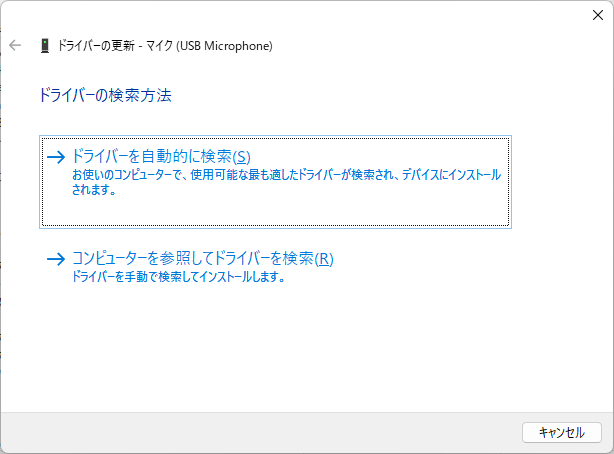
改善しない場合は、一度アンインストールして再起動します。
- マイクを右クリック
- 「デバイスのアンインストール」
- パソコンを再起動
- Windowsが自動で再インストール
Windows Update後に使えなくなった場合の対処
Windows Update後にマイクが使えなくなるケースもあります。
- 更新後にドライバーが置き換えられた
- 既定のデバイスが変更された
- プライバシー設定が初期化された
Update直後は、上記の各設定を改めて確認することが重要です。
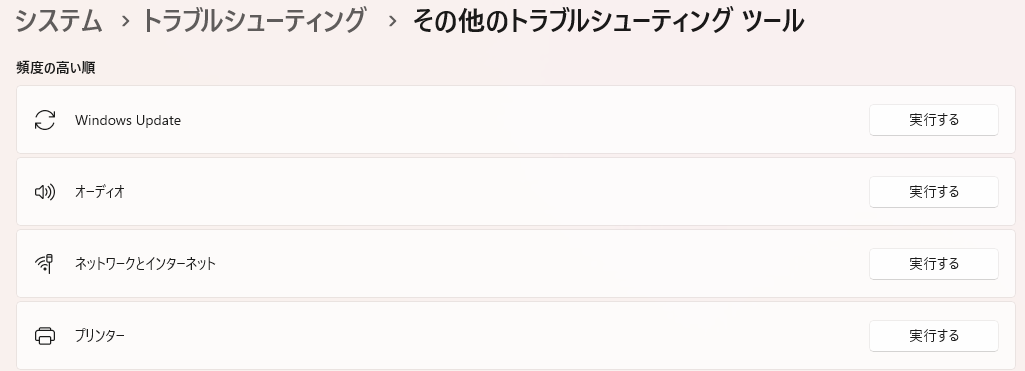
サウンドのトラブルシューティングを実行する
Windows標準の診断機能も試します。
- 「設定」→「システム」→「トラブルシューティング」
- 「その他のトラブルシューティング」→「オーディオ」を選択
- 画面の指示に従って実行
自動で設定が修正されることがあります。
よくある質問(Q & A)
- マイクが表示されない場合は故障ですか?
-
必ずしも故障とは限りません。ドライバー未認識やUSBポートの問題で表示されないことがあります。
- 外付けマイクだけ使えません
-
既定の入力デバイスが内蔵マイクになっているケースが多いため、入力デバイスの選択を確認してください。
- 音量メーターが動かない原因は?
-
マイクがミュート、入力音量0、またはプライバシー設定でブロックされている可能性があります。
- アプリごとに使えたり使えなかったりします
-
アプリごとのマイク権限設定が原因です。Windowsのマイク設定を確認してください。
- 更新後から使えなくなりました
-
Windows Updateによる設定変更が原因の可能性が高いため、既定デバイスとドライバーを確認してください。
まとめ
Windows11でマイクが突然使えなくなる原因は、設定変更・ドライバー不具合・権限制限などが大半を占めます。
本記事で紹介した手順を順番に確認すれば、多くの場合は原因を特定し解決できます。
特に「入力デバイスの選択」「マイク権限」「アプリ側設定」は見落とされやすいため、重点的に確認してください。


