
Windows Update を実行した直後から、スピーカーやヘッドホンから突然音が出なくなったというトラブルは、Windows11 では珍しくありません。
更新直前までは問題なく音が出ていたにもかかわらず、再起動後に無音になるため、故障や重大な不具合を疑ってしまう方も多い状況です。
しかし、Windows Update 後に発生する音声トラブルの多くは、設定の変更・ドライバーの切り替え・サービスの停止などが原因であり、手順を順番に確認することで解決できるケースがほとんどです。
本記事では、Windows Update 後に音が出なくなる代表的な原因と、確認すべきポイントを原因別に整理し、確実性の高い対処法のみを解説します。
Windows11で音が出ない原因をすべて一覧で確認したい場合はこちらをご参照ください。
Windows Update後に音が出なくなる主な原因
再生デバイスが別の機器に切り替わっている
Windows Update 後は、再生デバイスの優先順位が自動的に変更されることがあります。
その結果、実際には音が出力されているものの、モニター内蔵スピーカーや仮想デバイスに切り替わり、使用しているスピーカーやヘッドホンからは音が出ない状態になります。
特に以下の環境では発生しやすくなります。
- HDMI 接続のモニターを使用している
- USB オーディオ機器を接続している
- Bluetooth 機器を過去に使用したことがある
オーディオドライバーが更新・置き換えされた
Windows Update では、メーカー独自のオーディオドライバーが、Microsoft 標準ドライバーに置き換えられることがあります。
この場合、デバイス自体は認識されているものの、正しく音声処理が行われず、無音になることがあります。
Realtek などのドライバーを使用している環境では、特に発生頻度が高い原因です。
オーディオサービスが停止している
Update 後の不具合により、Windows Audio サービスが正常に起動しないことがあります。
この状態では、音量設定やデバイス設定を変更しても音は出ません。
タスクバーの音量アイコンが操作できる場合でも、内部サービスが停止しているケースがあるため注意が必要です。
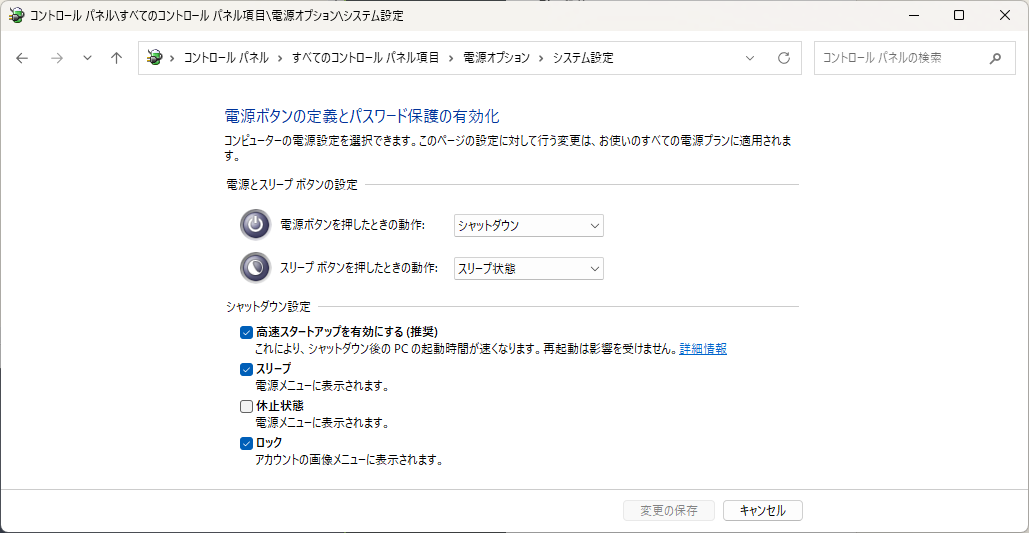
高速スタートアップの影響
Windows11 の高速スタートアップ機能は、更新後にデバイス情報を正しく読み込めない原因になることがあります。
この場合、再起動では改善せず、完全シャットダウンを行うことで音が復旧することがあります。
Windows Update後に音が出ない時の対処手順
以下の手順は、上から順に確認することで無駄な操作を避けられる構成になっています。
再生デバイスを確認する
- タスクバーの音量アイコンを右クリック
- 「サウンドの設定」を開く
- 出力デバイスが使用中のスピーカーやヘッドホンになっているか確認
意図しないデバイスが選択されている場合は、正しい出力先に変更してください。
サウンドの詳細設定で既定デバイスを指定する
- サウンド設定画面から「サウンドの詳細設定」を開く
- 「再生」タブを表示
- 使用しているデバイスを右クリック
- 「既定のデバイスとして設定」を選択
複数の再生デバイスが表示されている場合、未使用のものは無効化しておくと再発防止になります。
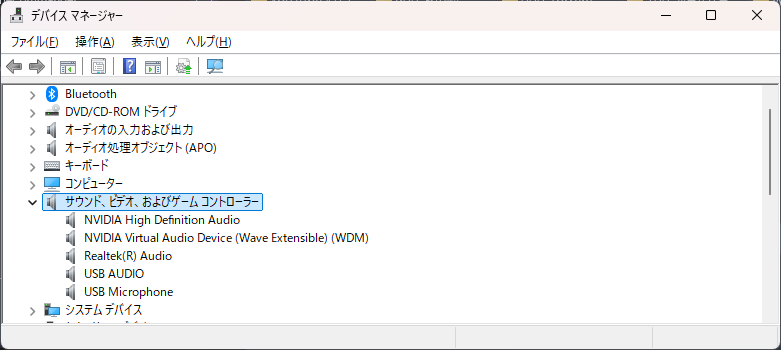
オーディオドライバーを再インストールする
- デバイスマネージャーを開く
- 「サウンド、ビデオ、およびゲームコントローラー」を展開
- オーディオデバイスを右クリック
- 「デバイスのアンインストール」を選択
- PC を再起動
再起動後、Windows が自動的に適切なドライバーを再インストールします。
Windows Audio サービスを再起動する
- Windowsキー + R を押す
services.mscと入力- 「Windows Audio」を探す
- 状態が「実行中」でない場合は開始
- 実行中の場合でも「再起動」を選択
サービスの再起動だけで音が復旧するケースも多く見られます。
高速スタートアップを無効にする
- コントロールパネルを開く
- 電源オプションを選択
- 「電源ボタンの動作を選択する」をクリック
- 「高速スタートアップを有効にする」のチェックを外す
- シャットダウン後、再起動
それでも改善しない場合の確認ポイント
- BIOS や UEFI でオーディオが無効になっていないか
- メーカー公式サイトに Windows11 対応ドライバーがあるか
- 直前の Update をアンインストールして改善するか
Update 直後から確実に不具合が出ている場合は、一時的に更新を戻す判断も有効です。
よくある質問(Q & A)
- 音量メーターは動いているのに音が出ません
-
出力先が誤っている可能性が高いため、再生デバイスの確認を行ってください。
音量メーターは動いているのに音が聞こえない場合は、こちらで原因を詳しく解説しています
- 再起動しても直りません
-
高速スタートアップが有効な場合、完全シャットダウンを試してください。
- ドライバー更新は危険ですか
-
メーカー公式のドライバーであれば問題ありませんが、非公式なものは避けてください。
- Update のたびに音が出なくなります
-
未使用のオーディオデバイスを無効化することで再発を防げる場合があります。
まとめ
Windows Update 後に音が出なくなる原因の多くは、設定変更・ドライバー切り替え・サービス停止といったソフトウェア側の問題です。
故障を疑う前に、本記事の手順を上から順に確認することで、ほとんどのケースは解決できます。


