
Windows11でHDMI接続時に音が出ない原因の多くは、再生デバイスの選択ミス、出力先がモニター側に切り替わっていない、またはHDMIオーディオドライバーの不具合です。
Windowsの音量設定だけを確認しても解決しない場合、サウンド設定・デバイスマネージャー・モニター側の音声設定を順に確認することで改善するケースがほとんどです。
HDMI接続時に音が出なくなる仕組み
HDMIは映像と音声を同時に伝送できる接続方式です。
そのため、HDMIケーブルを接続すると、Windows11は音声出力先を自動的にHDMI接続先(モニターやテレビ)へ切り替えます。
しかし、以下のような状態になると音が出なくなります。
- モニターがスピーカー非搭載、または音量がミュート
- 本来使いたいスピーカーとは別の再生デバイスが選択されている
- HDMIオーディオドライバーが正しく認識されていない
再生デバイスが正しく選択されているか確認する
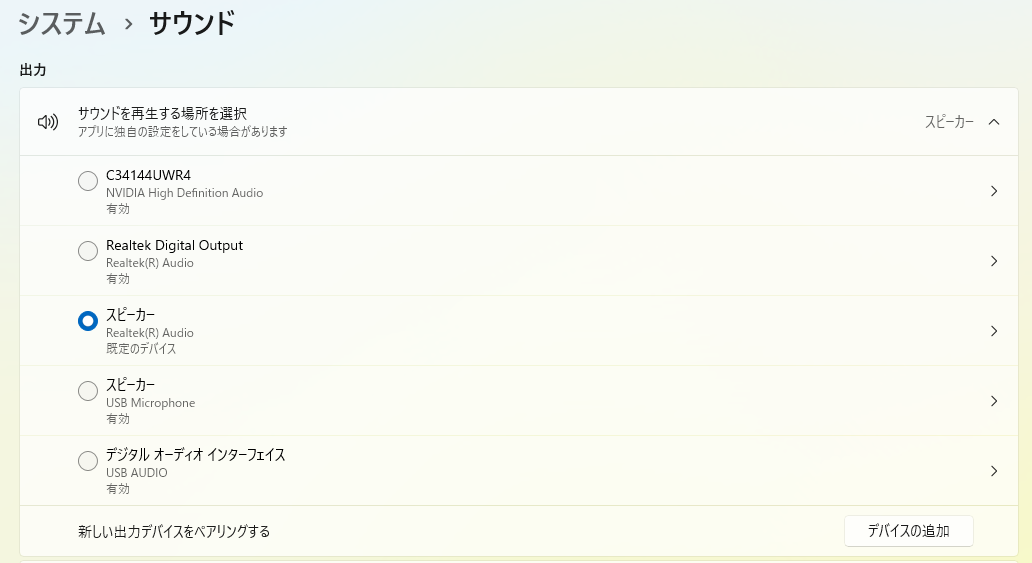
最初に確認すべきポイントは、Windows11の再生デバイス設定です。
手順
- タスクバー右下の音量アイコンを右クリック
- 「サウンド設定」をクリック
- 「出力」欄を確認
- 使用しているモニター名、または
「HDMI」「Digital Audio」「Intel(R) Display Audio」などが選択されているか確認
ここで、ノートPC内蔵スピーカーや別のデバイスが選択されている場合、HDMI側から音は出ません。
HDMI接続先のモニター・テレビ側の音声設定を確認する
Windows側が正しくても、モニター側で音が出ない設定になっているケースがあります。
確認ポイント
- モニターの音量が0、またはミュートになっていないか
- モニターの入力音声が「HDMI」になっているか
- イヤホン端子に何も接続されていないか
特にPCモニターの場合、スピーカー非搭載モデルも多く、音が出ないのは正常動作というケースもあります。
サウンドの詳細設定で無効化されていないか確認
Windows11では、再生デバイスが無効化されていることがあります。
手順
- サウンド設定画面を開く
- 「サウンドの詳細設定」をクリック
- 「再生」タブを表示
- HDMI関連のデバイスを確認
- 無効になっている場合は右クリック → 「有効」
表示されていない場合は、空白部分を右クリックし「無効なデバイスの表示」を有効にします。
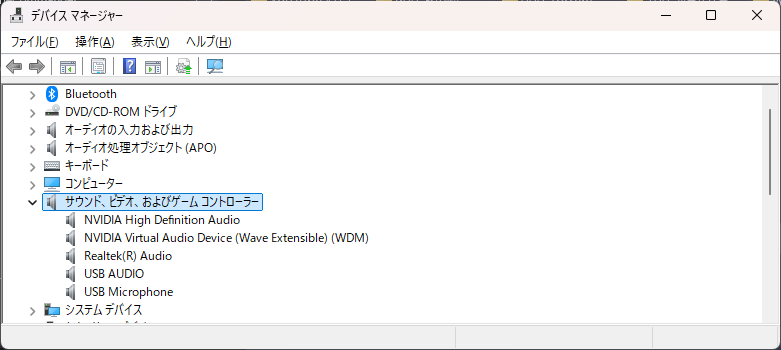
デバイスマネージャーでHDMIオーディオを確認する
音声設定に問題がない場合、ドライバー側の不具合が考えられます。
手順
- Windowsキー + X
- 「デバイスマネージャー」を開く
- 「サウンド、ビデオ、およびゲームコントローラー」を展開
- 以下のような項目があるか確認
- Intel(R) Display Audio
- NVIDIA High Definition Audio
- AMD High Definition Audio Device
警告マークが表示されている場合、ドライバーが正常に動作していません。
HDMIオーディオドライバーを再インストールする
ドライバーの不整合は、Windows Update後に特に発生しやすい問題です。
再インストール手順
- デバイスマネージャーでHDMIオーディオを右クリック
- 「デバイスのアンインストール」を選択
- PCを再起動
- Windowsが自動的にドライバーを再インストール
これで改善するケースは非常に多いです。
Windows Update直後に発生した場合の対処
Windows Update後に音が出なくなった場合、設定が初期化されている可能性があります。
- 再生デバイスが別のものに変更されていないか
- 音量ミキサーでアプリごとにミュートされていないか
- 高速スタートアップを一度無効にして再起動
Windows11の音トラブル全般については、以下の記事も併せて確認すると原因の切り分けが容易になります。
よくある質問(Q & A)
- HDMI接続すると内蔵スピーカーから音が出なくなります
-
HDMI接続時は音声出力先が自動で切り替わります。
サウンド設定で内蔵スピーカーを再選択してください。 - 映像は映るのに音だけ出ません
-
再生デバイスの選択ミス、またはHDMIオーディオドライバーの不具合が考えられます。
- モニターにスピーカーがあるのに音が出ません
-
モニター側の音量設定、または入力音声設定がHDMI以外になっている可能性があります。
まとめ
Windows11でHDMI接続時に音が出ない場合、原因は設定ミスかドライバー不具合であることがほとんどです。
再生デバイス、モニター側設定、HDMIオーディオドライバーを順に確認することで、多くのケースは解決できます。
音が出ない問題全般については、収益エース記事も併せて確認するとより確実です。