
Windows11でUSBポートが反応しない場合、多くは USBデバイス側の不具合ではなく、Windows側の設定・ドライバー・電源管理が原因 です。
特に「USBルートハブの電源管理設定」「高速スタートアップ」「USBドライバーの異常」は発生頻度が高く、ここを確認するだけで解決するケースが非常に多くなっています。
USB機器自体に問題がないかを確認する
まず、Windows11の設定を疑う前に、USB機器そのものが正常かを切り分けます。
- 別のUSBポートに接続して反応するか
- 別のPCに接続して認識されるか
- USBハブを使っている場合は、直接PC本体に接続する
他のPCでも反応しない場合は、USB機器の故障の可能性が高くなります。
一方、他のPCでは正常に動作する場合、Windows11側の設定やドライバーが原因と判断できます。
USBポート自体が物理的に認識されているか確認する
USBを挿してもまったく反応がない場合でも、内部的には認識されていることがあります。
- スタートボタンを右クリック
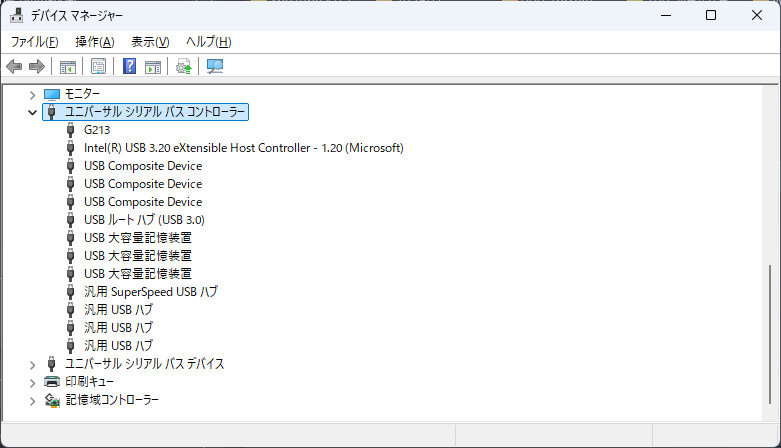
- 「デバイス マネージャー」 を開く
- 「ユニバーサル シリアル バス コントローラー」 を展開
以下を確認してください。
- 「USB Root Hub」
- 「USB ルート ハブ(USB 3.0)」
- 「Generic USB Hub」
これらが表示されていない場合、ドライバーの異常やハードウェア障害の可能性があります。
USBドライバーにエラーが出ていないか確認する
デバイスマネージャー内で、以下の状態がないかを確認します。
- 黄色い三角マーク(!)が表示されている
- 「不明なUSBデバイス」と表示されている
該当する項目がある場合は、次の手順を行います。
- 対象のUSBデバイスを右クリック
- 「デバイスのアンインストール」 を選択
- PCを再起動
再起動後、Windowsが自動的にドライバーを再認識します。
USBポートが反応しない場合、まず デバイスマネージャーでエラーや不明なデバイスが表示されていないか を確認することが重要です。
確認手順については、以下の記事を参考にしてください。
USBの電源管理設定を確認する(重要)
Windows11では省電力設定により、USBポートへの給電が停止されることがあります。
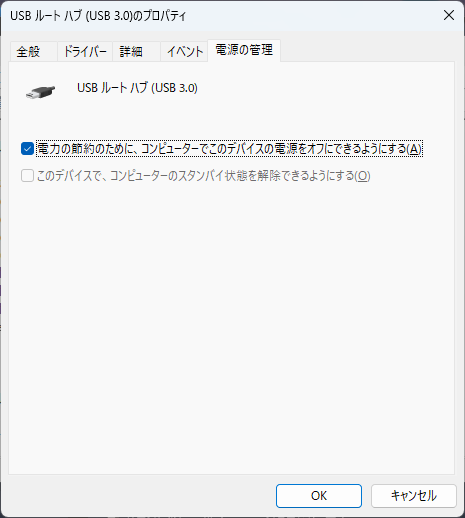
USBルートハブの設定確認
- デバイス マネージャー
- 「ユニバーサル シリアル バス コントローラー」
- 「USB Root Hub」 を右クリック → 「プロパティ」
- 「電源の管理」タブ
以下のチェックを外します。
- 「電力の節約のために、コンピューターでこのデバイスの電源をオフにできるようにする」
すべての「USB Root Hub」「USB ルート ハブ(USB 3.0)」で同様に設定してください。
高速スタートアップを無効にする
高速スタートアップが原因でUSBが正しく初期化されないケースも多く見られます。
- コントロール パネル
- 「電源オプション」
- 「電源ボタンの動作を選択する」
- 「現在利用可能ではない設定を変更します」
- 「高速スタートアップを有効にする(推奨)」のチェックを外す
- PCを完全シャットダウン → 再起動
USBセレクティブサスペンドの設定を確認する
こちらもUSBの給電停止に関係します。
- 設定
- 「システム」→「電源とバッテリー」
- 「関連設定」→「追加の電源設定」
- 「プラン設定の変更」→「詳細な電源設定の変更」
- 「USB設定」→「USBのセレクティブ サスペンドの設定」
設定を以下に変更します。
- 「無効」
Windows Update後に発生していないか確認する
Windows Update後にUSBドライバーが正常に動作しなくなることがあります。
- 更新直後からUSBが反応しなくなった
- 特定のUSB機器だけ認識されない
この場合、以下を確認します。
- 設定
- 「Windows Update」
- 「更新の履歴」
直近の更新が原因と考えられる場合、一時的にUSBドライバーの再インストールで改善することがあります。
BIOS(UEFI)設定を確認する
まれに、BIOS側でUSBが無効化されていることがあります。
- 「USB Configuration」
- 「Legacy USB Support」
- 「USB Controller」
これらが Enabled になっているか確認してください。
BIOS操作に不安がある場合は、無理に変更せずメーカーサポートを利用するのが安全です。
よくある質問(Q & A)
- USBメモリだけ認識されません。
-
USBメモリ固有の故障、またはファイルシステム破損の可能性があります。別のPCで認識されるか確認してください。
- 充電はできるがデータ転送ができません。
-
充電専用ケーブルを使用している可能性があります。データ転送対応ケーブルに変更してください。
- USBマウスやキーボードだけ反応しません。
-
HIDデバイスのドライバー異常が考えられます。デバイスマネージャーから再認識を行ってください。
まとめ
Windows11でUSBポートが反応しない場合、原因の多くは以下に集約されます。
- USBドライバーの不具合
- 電源管理による給電停止
- 高速スタートアップの影響
- Windows Update後の設定変更
順番に確認すれば、再インストールや初期化を行わなくても解決できるケースがほとんどです。


