
Windows11でカーソルが勝手に動く場合、最も多い原因は「入力デバイスの誤動作」か「設定の影響」です。
特に タッチパッド設定・接続中のマウス・Bluetooth機器・タッチ操作・ドライバー不具合 が関係しているケースが大半を占めます。
原因を一つずつ切り分け、正しい設定を確認すれば、多くの場合はソフト的な対処だけで改善できます。
マウス操作自体がまったく反応しない場合は、設定や接続不良が原因になっている可能性があります。
詳しくは以下の記事をご確認ください。
カーソルが勝手に動く主な症状
- 何も触っていないのにカーソルが移動する
- 勝手にクリックされる、ドラッグされる
- 文字入力中に突然カーソル位置が変わる
- スクロールが意図せず発生する
これらの症状は ハードウェア要因・設定要因・ドライバー要因 のいずれかで起きます。
原因1:タッチパッドの誤作動(ノートPCで最も多い)
起きやすい理由
- 手のひらがタッチパッドに触れている
- 感度設定が高すぎる
- 「タップでクリック」が有効になっている
確認・対処手順
- 設定 → Bluetooth とデバイス
- タッチパッド
- 以下を確認・調整します
- タッチパッド:オン
- タップ:不要であればオフ
- 感度:
- 「高い」→「中」または「低い」に変更
- マウス接続時にタッチパッドをオンのままにする:
- マウス使用時はオフ推奨
外付けマウス使用中にタッチパッドが有効なままだと、無意識の接触でカーソルが動きます。
原因2:外付けマウスの物理的トラブル
よくあるケース
- マウスの底にゴミやホコリが付着
- 光学センサーが反射面に弱い
- ケーブルの接触不良
- マウス自体の故障
対処方法
- マウス底面を清掃
- マウスパッドを使用
- 別のUSBポートに接続
- 別のマウスで症状が出るか確認
別のマウスで症状が出ない場合、元のマウスが原因と判断できます。
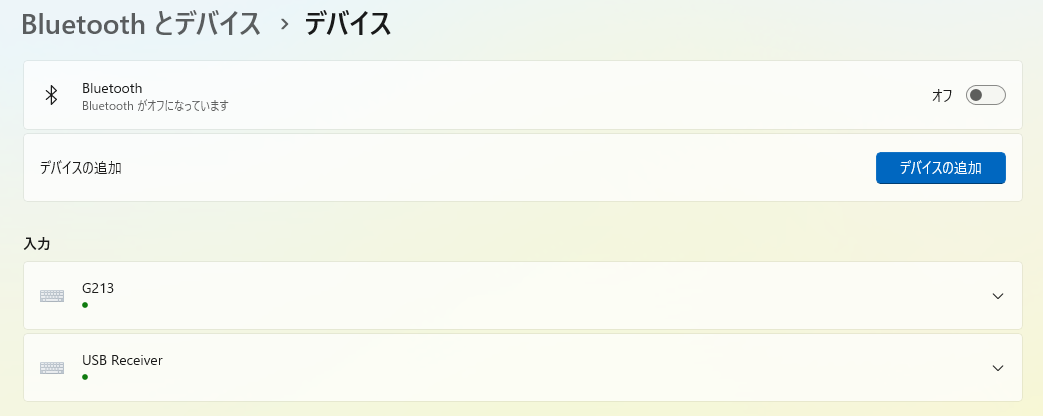
原因3:Bluetooth機器が複数接続されている
注意点
- 以前ペアリングしたマウスが接続されたまま
- BluetoothマウスとUSBマウスの併用
確認手順
- 設定 → Bluetooth とデバイス
- デバイス
- 不要なマウス・入力機器がないか確認
- 使っていない機器は 削除
意図せず別のBluetoothマウスが反応しているケースは意外と多いです。
原因4:タッチスクリーンが影響している(対応PCのみ)
起きる理由
- 画面に触れていないつもりでも反応している
- 汚れや水滴で誤認識
対処方法
タッチスクリーンを無効化
- デバイス マネージャー
- ヒューマン インターフェイス デバイス
- HID 準拠タッチ スクリーン
- 右クリック → デバイスを無効にする
タッチ操作を使わない場合、この方法が確実です。
原因5:マウス関連の設定が影響している
確認すべき設定
- 設定 → Bluetooth とデバイス
- マウス
以下を確認します。
- ポインターの速度:速すぎないか
- スクロールしないウィンドウをホバー時にスクロールする:不要ならオフ
この設定がオンだと、意図せずスクロールが発生します。
原因6:ドライバーの不具合・古いドライバー
対処手順
- デバイス マネージャー
- マウスとそのほかのポインティング デバイス
- 対象デバイスを右クリック
- ドライバーの更新
改善しない場合は、
- ドライバーの削除
- 再起動して自動再インストール
を試します。
原因7:Windows Update後の不具合
起きやすい状況
- 更新直後から症状が出た
- 周辺機器のドライバーが合っていない
対処方法
- メーカー公式サイトから最新ドライバーを導入
- 一時的に周辺機器を外して挙動確認
原因8:ウイルス・リモート操作の可能性(まれ)
チェックポイント
- 見覚えのない操作が発生
- キーボード入力もおかしい
対処
- Windows セキュリティ → ウイルスと脅威の防止
- フルスキャンを実行
このケースは頻度は低いですが、切り分けとして確認しておく価値はあります。
よくある質問(Q & A)
- マウスを触っていないのに勝手に動きます
-
タッチパッドの誤反応、またはBluetoothマウスが原因の可能性が高いです。
- 外付けマウスを外すと直ります
-
マウス本体か接続環境に問題があります。別のマウスで確認してください。
- タッチスクリーンを無効にしても問題ありませんか
-
タッチ操作を使わない場合、支障はありません。
- 再起動で直ることはありますか
-
一時的な不具合なら改善することがありますが、根本解決には設定確認が必要です。
まとめ
Windows11でカーソルが勝手に動く原因は、入力デバイス・設定・ドライバーのいずれかにあります。
特にタッチパッド設定とBluetooth機器は最優先で確認すべきポイントです。
原因を切り分けて対処すれば、多くの場合は短時間で解決できます。


