
Windows 11でプリンターが突然「オフライン」と表示される原因の多くは、
・Windows側の設定が意図せず変更されている
・プリンターとの通信が正常に確立できていない
このどちらか、または両方です。
電源が入っているのに印刷できない場合でも、設定を正しく確認・修正することで、ほとんどのケースはすぐに解決できます。
本記事では、実際に多い原因を優先度順に整理し、今すぐ確認すべき具体的な対処手順を解説します。
プリンターがオフラインになる主な原因
プリンターを「オフラインで使用する」が有効になっている
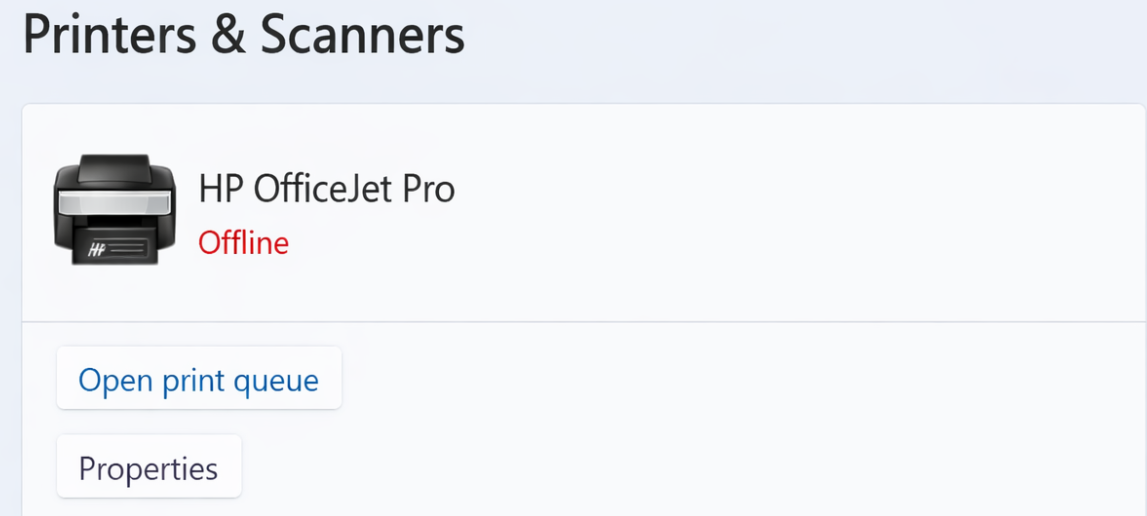
Windows 11では、ユーザー操作や更新の影響で「オフラインで使用する」が有効になることがあります。
この設定が有効な場合、プリンターが正常に接続されていても強制的にオフライン扱いになります。
確認手順
- 設定
- Bluetooth とデバイス
- プリンターとスキャナー
- 対象のプリンターを選択
- 「印刷キューを開く」
- メニューの「プリンター」
- 「オフラインで使用する」のチェックを外す
ここは最優先で確認すべき項目です。
「既定のプリンターをWindowsで管理する」が原因になることがある
Windows 11では「既定のプリンターをWindowsで管理する」という設定が初期状態で有効になっています。
この設定が有効だと、最後に使用したプリンターが自動的に既定に切り替わり、意図しないプリンターが選択されることがあります。
結果として、現在使用したいプリンターがオフライン表示になるケースがあります。
対処手順
- 設定
- Bluetooth とデバイス
- プリンターとスキャナー
- 「既定のプリンターをWindowsで管理する」をオフ
- 使用したいプリンターを手動で既定に設定
複数のプリンターを登録している環境では特に重要です。
プリンターの接続方式(USB / ネットワーク)が不安定
USB接続の場合
・USBケーブルの劣化
・別ポートへの差し替え
・USBハブ経由の接続
これらが原因で一時的に認識が切れることがあります。
可能であれば、PC本体のUSBポートへ直接接続してください。
ネットワーク接続(Wi-Fi / 有線LAN)の場合
・プリンターのIPアドレスが変更されている
・ルーター再起動後に接続が切れた
・無線LANの電波が不安定
特に家庭用Wi-Fi環境では、IPアドレスの自動変更が原因でオフラインになるケースが非常に多く見られます。
プリンターがオフラインではなく、Windows 11自体に認識されていない場合は、
下記の記事でデバイス認識の確認手順と対処法を解説しています。
プリンターポート設定が実態と一致していない
ネットワークプリンターでは、ポート設定が重要です。
IPアドレスが変わったにもかかわらず、古いポートを参照しているとオフラインになります。
確認手順
- 設定
- Bluetooth とデバイス
- プリンターとスキャナー
- 対象のプリンター
- プリンターのプロパティ
- ポート タブ
「標準 TCP/IP ポート」で設定されているIPアドレスが、現在のプリンターのIPと一致しているかを確認してください。
プリント スプーラー サービスが正常に動作していない
印刷処理を管理する「プリント スプーラー」サービスが停止・異常状態になると、プリンターがオフライン表示になることがあります。
再起動手順
- Windowsキー + R
- services.msc
- プリント スプーラー
- 再起動
この操作だけで復旧するケースも多くあります。
ドライバーの不具合・更新失敗
Windows Update後にプリンタードライバーが不完全な状態になることがあります。
特にメーカー独自ドライバーを使用している場合は注意が必要です。
対処の考え方
・一度プリンターを削除
・PCを再起動
・メーカー公式サイトから最新ドライバーを再インストール
Windows標準ドライバーで動作が安定する場合もあります。
今すぐできるチェックリスト
| チェック項目 | 確認内容 | 確認・操作場所 |
|---|---|---|
| プリンターの電源 | 電源が入っており、エラー表示が出ていないか | プリンター本体 |
| オフライン設定 | 「オフラインで使用する」が有効になっていないか | 設定 → Bluetooth とデバイス → プリンターとスキャナー → 印刷キュー |
| 既定のプリンター | 使用するプリンターが既定に設定されているか | 設定 → Bluetooth とデバイス → プリンターとスキャナー |
| 既定の管理設定 | 「既定のプリンターをWindowsで管理する」が無効か | 設定 → Bluetooth とデバイス → プリンターとスキャナー |
| 接続方式 | USBケーブル・LANケーブルが正しく接続されているか | PC背面 / ルーター |
| ネットワーク接続 | プリンターが同一ネットワークに接続されているか | プリンター本体設定 |
| プリンターポート | 設定されているIPアドレスが現在のものと一致しているか | プリンターのプロパティ → ポート |
| プリント スプーラー | サービスが「実行中」になっているか | services.msc |
| ドライバー | 最新のドライバーが正しくインストールされているか | デバイス マネージャー / メーカー公式サイト |
上から順に確認するだけで、多くのトラブルは解消できます。
よくある質問(Q & A)
- プリンターは動いているのに、Windowsだけオフラインと表示されます
-
Windows側の設定不整合が原因です。「オフラインで使用する」と既定のプリンター設定を確認してください。
- Wi-Fiプリンターは頻繁にオフラインになります
-
IPアドレスの自動変更が原因の可能性が高いです。固定IPの設定を検討してください。
- 再起動すると一時的に直りますが、またオフラインになります
-
ドライバー不具合や通信不安定が疑われます。ドライバー再インストールを推奨します。
- 複数プリンターが登録されていると影響しますか
-
影響します。既定のプリンターをWindowsで管理する設定をオフにしてください。
まとめ
Windows 11でプリンターがオフラインになる原因の多くは、
設定・通信・ドライバーのいずれかに問題があります。
難しい操作は不要で、
・設定確認
・サービス再起動
・接続見直し
この3点を順に確認するだけで解決できるケースが大半です。
焦らず、原因を切り分けながら対応してください。


