
Microsoft Edgeでマイクがブロックされる主な原因は、Windows 11のプライバシー設定、Edgeのサイト権限設定、またはセキュリティソフトによる制御です。
解除するには、Windows 11の「マイク」設定と、Edgeの「マイク」サイト権限を正しく有効にし、使用中のWebサイトでマイクが「許可」状態になっていることを確認します。
Microsoft Edgeでマイクがブロックされる主な原因
Microsoft Edgeでマイクが使えない場合、以下のいずれかが原因になっているケースがほとんどです。
| 原因 | 内容 |
|---|---|
| Windowsのマイク設定が無効 | OS側でマイク自体がオフになっている |
| Edgeのマイク使用許可が無効 | ブラウザーでマイク利用が禁止されている |
| サイトごとの許可がブロック | 特定のWebサイトだけ拒否されている |
| 他アプリがマイクを占有 | ZoomやTeamsが使用中 |
| セキュリティソフトの制御 | マイクアクセスが遮断されている |
Windows 11側のマイク設定を確認する方法
マイクが有効か確認
- スタートボタンを右クリック
- 「設定」をクリック
- 「プライバシーとセキュリティ」→「マイク」を開く
- 以下をすべてオンにする
| 項目名 | 状態 |
|---|---|
| マイクへのアクセス | オン |
| アプリにマイクへのアクセスを許可する | オン |
| デスクトップ アプリにマイクへのアクセスを許可する | オン |
※ここがオフだと、Edge側で設定してもマイクは使用できません。

Edgeの設定が正しくても、Windows 11のマイク設定が無効になっていると音声入力はできません。
詳しくは 以下の記事をご覧ください。
Microsoft Edgeのマイク設定を確認する方法
Edge全体の設定を確認
- Edgeを起動
- 右上の「…」→「設定」→「プライバシー/検索/サービス」
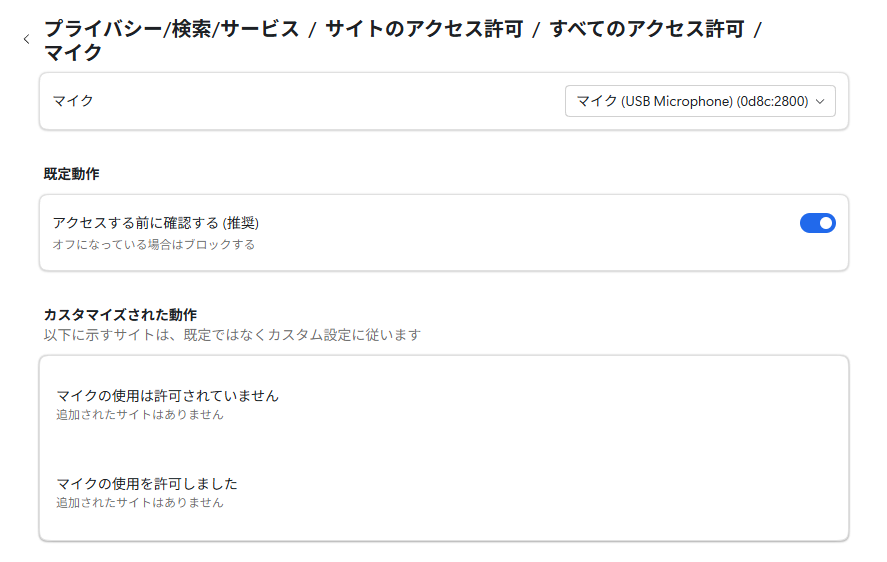
- 「サイトのアクセス許可」→「すべてのアクセス許可」→「マイク」
- 「アクセス前に確認」がオンになっているか確認
「許可」の一覧に対象サイトが入っていない場合は、後述の方法で追加します。
サイトごとのマイク許可を確認する方法
特定のWebサイトだけマイクが使えない場合は、サイト単位でブロックされている可能性があります。
確認手順
- 問題が起きているサイトを開く
- アドレスバー左の「鍵マーク」または「設定アイコン」をクリック
- 「このサイトの設定」を選択
- 「マイク」を「許可」に変更
| 状態 | 意味 |
|---|---|
| 許可 | マイク使用可能 |
| ブロック | マイク使用不可 |
| 確認 | 使用時に毎回確認 |
Edgeに「マイクがブロックされています」と表示される原因
この表示は、EdgeがWebサイトのマイク使用を拒否した状態を示しています。
よくある原因は次のとおりです。
・過去に「ブロック」を選択した
・サイト設定が自動的にブロック状態になっている
・HTTPSでないサイトを使用している
・企業ポリシーで制限されている
HTTPSでないサイトでは使えない場合がある
多くのWeb会議サービスは、HTTPS通信でないとマイクを使用できません。
URLが「http://」から始まっている場合は、マイクが使えない可能性があります。
確認ポイント
・URLが https:// から始まっている
・証明書エラーが出ていない
他のアプリがマイクを使用していないか確認
Windows 11では、マイクを使用中のアプリがあるとEdgeで使用できない場合があります。
確認方法
- 「設定」→「プライバシーとセキュリティ」→「マイク」
- 「最近使用したアプリ」にEdge以外のアプリが表示されていないか確認
Zoom、Microsoft Teams、Discordなどが起動している場合は終了してください。
セキュリティソフトによるブロック
一部のセキュリティソフトには「マイク制御機能」があります。
例
・Webカメラ・マイク保護
・プライバシーシールド
・デバイス制御
該当する場合は、Edgeを例外として登録する必要があります。
それでも直らない場合の対処法
Edgeの設定リセット
- Edge設定
- 「設定のリセット」
- 「設定を既定値に戻す」
※ブックマークや履歴は削除されません。
よくある質問(Q & A)
- Edgeだけマイクが使えません。Windowsの設定は問題ありません。
-
Edgeの「Cookieとサイトのアクセス許可」→「マイク」で対象サイトがブロックされている可能性があります。
- サイトの設定で「マイク」が表示されません。
-
そのサイトがマイク機能を持たない場合、項目自体が表示されないことがあります。
- 毎回マイク許可を聞かれます。
-
Edgeの「マイク」設定で「アクセス前に確認」が有効な状態です。許可したいサイトは「許可」に登録してください。
まとめ
Microsoft Edgeでマイクがブロックされる原因は、Windowsの設定、Edgeの設定、サイト設定のいずれかです。
順番に確認すれば、多くの場合は数分で解決します。
特に「Windows 11のマイク設定」と「サイトごとの許可設定」が最重要ポイントです。


