
Windows11でカードリーダーが表示されない場合、原因の多くは
「ドライバー」「デバイスマネージャーの状態」「USB設定」「電源管理」「エクスプローラーの表示設定」
のいずれかにあります。
本記事では、Windows11の実際の設定名を正確に示しながら、確認すべきポイントを順番に解説します。
確認1:カードリーダー自体が物理的に認識されているか
まず、Windowsがカードリーダーを認識しているかを確認します。
手順
- スタートボタンを右クリック
- 「デバイス マネージャー」を選択
- 次の項目を確認します
- ディスク ドライブ
- ユニバーサル シリアル バス コントローラー
- ポータブル デバイス
ここに
・カードリーダー名
・USBストレージデバイス
・不明なデバイス
が表示されているかを確認します。
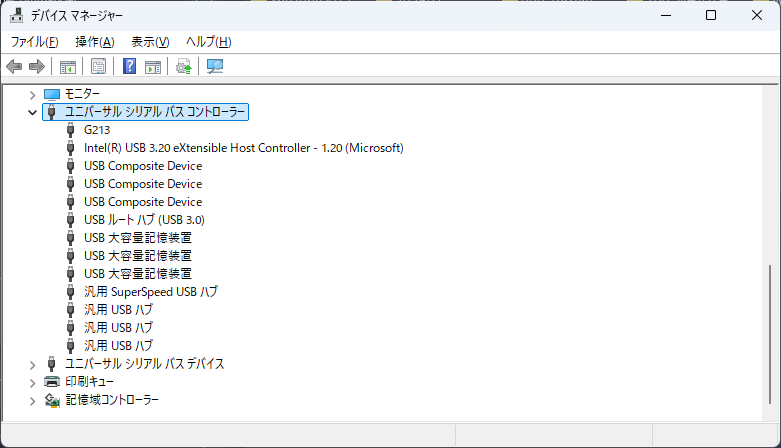
表示パターンと意味
| 表示状況 | 意味 |
|---|---|
| デバイス名が表示されている | 認識はしているが表示設定の問題の可能性 |
| 不明なデバイスと表示 | ドライバー未適用の可能性 |
| 何も表示されない | USBポートや本体側の問題の可能性 |
確認2:ドライバーが正しく入っているか
カードリーダーはドライバーがないと正しく動作しません。
確認方法
- デバイス マネージャーで該当デバイスを右クリック
- 「ドライバーの更新」をクリック
- 「ドライバーを自動的に検索」を選択
それでも改善しない場合は、メーカー公式サイトから
「Windows11対応ドライバー」
をダウンロードしてください。
なお、カードリーダーで「ドライバーは使用できません。」と表示される場合は、ドライバーの異常が原因である可能性が高いです。
詳しくは以下の記事をご確認ください。
確認3:電源管理で無効化されていないか
Windows11は省電力機能により、USB機器を自動停止する場合があります。
設定確認手順
- デバイス マネージャーを開く
- 「ユニバーサル シリアル バス コントローラー」を展開
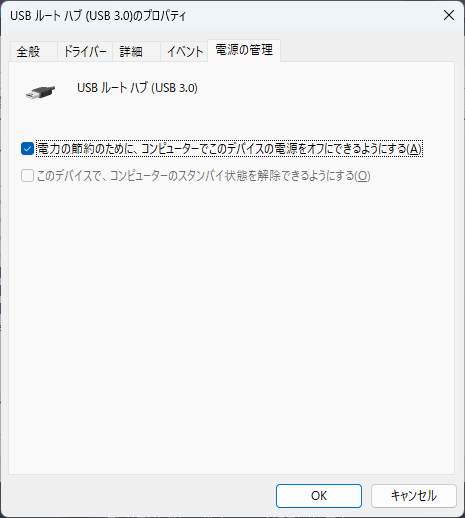
- 「USB Root Hub」または「Generic USB Hub」を右クリック
- 「プロパティ」→「電源の管理」タブ
- 「電力の節約のために…オフにする」のチェックを外す
確認4:エクスプローラーに表示される設定か
カードリーダーが認識されていても、表示設定で隠れている場合があります。
設定確認手順
- エクスプローラーを開く
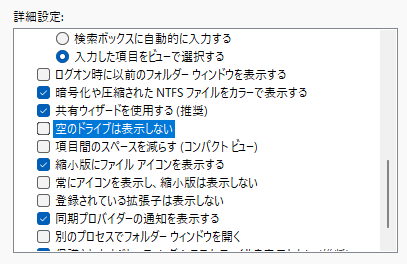
- 「表示」→「表示」→「オプション」
- 「フォルダー オプション」が開いたら
「表示」タブを選択 - 「空のドライブは表示しない」のチェックを外す
確認5:ディスクの管理で状態を確認する
ドライブ文字が割り当てられていないと表示されません。
手順
- スタートボタンを右クリック
- 「ディスクの管理」を選択
確認ポイント
| 状態 | 対処 |
|---|---|
| 未割り当て | 右クリック → 新しいシンプル ボリューム |
| ドライブ文字なし | ドライブ文字とパスの変更 |
| オフライン | オンラインに変更 |
確認6:USBポートの問題を切り分ける
ポート自体が故障している可能性もあります。
確認方法
・別のUSBポートに接続
・別のPCに接続
・USBハブを介さず直結
これで認識すれば、本体ポートやハブの問題と判断できます。
確認7:Windows Update後の不具合を疑う
Windows Update直後から表示されない場合、互換性問題の可能性があります。
対処方法
・「設定」→「Windows Update」→「更新の履歴」
・直近の更新プログラムを確認
・問題発生時期と一致するかを確認
よくある質問(Q & A)
- SDカードは認識するがCFカードは認識しません。
-
カード規格に対応していない可能性があります。カードリーダーの仕様をご確認ください。
- 他のPCでは使えますが、このPCだけ表示されません。
-
ドライバー不具合またはUSB電源管理設定が原因の可能性があります。
- エクスプローラーには出ませんが、デバイスマネージャーには出ます。
-
ドライブ文字未割り当て、または「空のドライブを表示する」が無効の可能性があります。
まとめ
Windows11でカードリーダーが表示されない場合、
・デバイス マネージャー
・ドライバー
・電源管理
・ディスクの管理
・エクスプローラー設定
を順番に確認することで、多くのケースは解決できます。
物理故障を疑う前に、まず設定とドライバーを確認してください。


