
Windows 11でディスプレイが認識されない場合、原因の多くは「接続不良」「ディスプレイ設定」「グラフィックドライバー」「表示モード設定」のいずれかです。
まずは物理接続を確認し、次に「設定」→「システム」→「ディスプレイ」で表示設定を確認し、それでも改善しない場合はドライバーの更新や再インストールを行うことで、ほとんどのケースは解決できます。
1. ケーブル・接続状態を確認する
最初に確認すべきポイントは、ケーブルと接続状態です。
以下を必ず確認してください。
| 確認項目 | 内容 |
|---|---|
| ケーブルの差し直し | HDMI、DisplayPort、USB Type-Cなどを一度抜き、しっかり奥まで差し込みます |
| 別ポートへ接続 | グラフィックボードやノートPC側の別の出力端子に接続します |
| 別ケーブルで確認 | 断線や規格不一致の可能性を排除します |
| 電源確認 | ディスプレイ本体の電源が入っているか確認します |
| 入力切替 | ディスプレイ側の入力ソース(HDMI1、DPなど)が正しいか確認します |
DisplayPort接続の場合、PC起動後にディスプレイを接続すると認識されないことがあります。その場合はPCを再起動してください。
2. ディスプレイ設定を確認する
設定手順
- 「設定」を開く
- 「システム」→「ディスプレイ」を選択
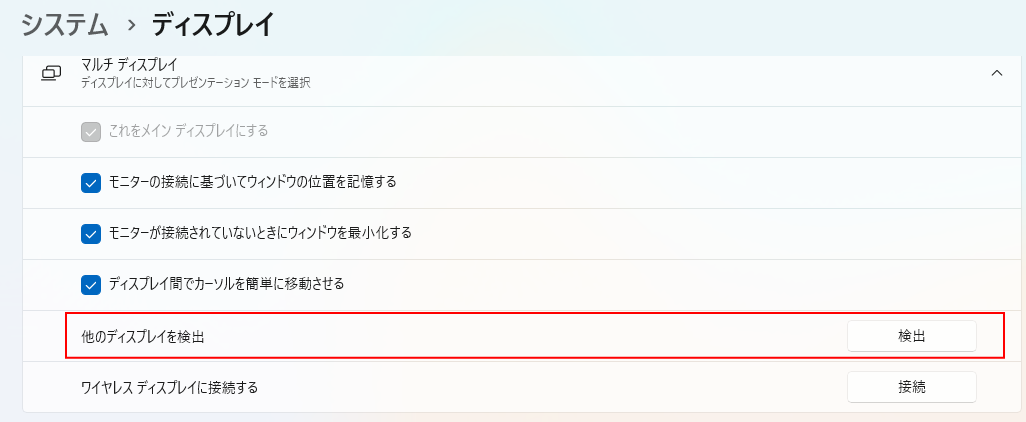
- 「マルチディスプレイ」欄を確認
ここで他のディスプレイを検出から「検出」ボタンをクリックしてください。
表示モードの確認
「複数のディスプレイ」欄で以下の設定になっているか確認します。
| 項目 | 正しい設定例 |
|---|---|
| 表示モード | 「表示画面を拡張する」または「複製」 |
| 検出 | 「検出」ボタンで再検索 |
| 解像度 | 推奨解像度 |
「このディスプレイを切断する」になっている場合、外部ディスプレイは表示されません。
3. 表示モードを切り替える
ショートカットキーで誤って表示モードが切り替わることがあります。
操作方法
Windowsキー + P を押し、次のいずれかを選択します。
| モード | 内容 |
|---|---|
| 複製 | 両方に同じ画面を表示 |
| 拡張 | デスクトップを拡張 |
| セカンドスクリーンのみ | 外部ディスプレイのみ表示 |
「PC画面のみ」になっている場合、外部ディスプレイは認識されません。
4. デバイスマネージャーで状態を確認する
設定を確認しても改善しない場合は、デバイスマネージャーでハードウェアの状態を確認してください。
エラー表示の見方や注意点については、以下の記事をご覧ください。
確認手順
- スタートボタンを右クリック
- 「デバイス マネージャー」を開く
- 「ディスプレイ アダプター」を展開
以下の状態を確認してください。
| 状態 | 対応 |
|---|---|
| 不明なデバイスが表示 | ドライバー未導入の可能性 |
| 「Microsoft 基本ディスプレイ アダプター」 | 正しいドライバーが入っていない |
| 「!」マーク付き | ドライバーエラー |
5. グラフィックドライバーを更新・再インストールする
更新手順
- デバイス マネージャーで「ディスプレイ アダプター」を右クリック
- 「ドライバーの更新」→「ドライバーを自動的に検索」
改善しない場合は、メーカー公式サイトから最新版をダウンロードしてください。
| GPU | ダウンロード先 |
|---|---|
| Intel | Intel公式サイト |
| NVIDIA | NVIDIA公式サイト |
| AMD | AMD公式サイト |
再インストール方法
- デバイス マネージャーで対象デバイスを右クリック
- 「デバイスのアンインストール」
- 再起動
再起動後、自動で再インストールされます。
6. 高速スタートアップを無効化する
高速スタートアップが原因で認識しないケースがあります。
手順
- 「コントロール パネル」→「電源オプション」
- 「電源ボタンの動作を選択する」
- 「現在利用可能ではない設定を変更します」
- 「高速スタートアップを有効にする」のチェックを外す
- 再起動
7. BIOS/UEFI設定を確認する
外部GPUを使用している場合、内蔵GPU側に出力されていることがあります。
確認項目
| 項目 | 推奨 |
|---|---|
| Primary Display | PCIe / PEG |
| iGPU Multi-Monitor | 有効 |
BIOS画面は機種ごとに異なるため、マニュアルを参照してください。
8. Windows Updateを実行する
システム不具合が原因の可能性もあります。
手順
- 「設定」→「Windows Update」
- 「更新プログラムのチェック」
よくある質問(Q & A)
- HDMIでつないでも「信号なし」と表示されます。
-
入力切替がHDMIになっているか確認してください。また、別のHDMIケーブルでの確認も有効です。
- ノートPCで外部モニターが映りません。
-
Windowsキー + Pで「拡張」または「複製」を選択してください。
- デバイスマネージャーにディスプレイが表示されません。
-
グラフィックドライバーが正しくインストールされていない可能性があります。公式ドライバーを再インストールしてください。
まとめ
Windows 11でディスプレイが認識されない場合は、接続確認、表示設定、表示モード、ドライバー、電源設定の順で確認することで、多くのトラブルは解決できます。
特に「ディスプレイ設定」と「グラフィックドライバー」は最重要ポイントです。順番に確認し、不要な初期化や再インストールは避けてください。


