
Windows 11 でエラーコード「0x80070570」が表示される場合、多くはファイルやシステムデータの破損が原因です。結論として、SFC と DISM によるシステム修復、ストレージのエラーチェック、Windows Update コンポーネントの修復を順番に実施することで、多くのケースは改善します。再インストールを行う前に、まずこれらの修復手順を試してください。
エラーコード 0x80070570 とは
エラーコード「0x80070570」は、Windows が必要なファイルを正しく読み取れない、またはコピーできない場合に表示されるエラーです。主に以下の場面で発生します。
・Windows Update の実行中
・アプリやドライバーのインストール中
・ファイルのコピーや解凍中
・Windows の初期セットアップ時
メッセージ例
「このファイルまたはディレクトリは壊れているため、読み取れません。」
「必要なファイルが破損しているか、存在しません。」
主な原因
0x80070570 の主な原因は次のとおりです。
| 原因 | 内容 |
|---|---|
| システムファイルの破損 | Windows の重要ファイルが壊れている |
| Windows Update データの破損 | 更新用ファイルが正しく保存されていない |
| ストレージの不良セクタ | SSD や HDD の一部が読み取れない |
| USB メモリ・外付けドライブの不具合 | インストール元の媒体が破損している |
| ウイルス対策ソフトの干渉 | 書き込み処理がブロックされる |
対処法1:システムファイルを修復する(SFC)
まず最初に試すべき方法が、システムファイルの修復です。
- スタートボタンを右クリック
- 「ターミナル(管理者)」をクリック
- 次のコマンドを入力して Enter
|
1 |
sfc /scannow |
処理が完了するまで待ちます。
「破損したファイルを修復しました」と表示された場合は、PC を再起動して再度エラーが出るか確認してください。
対処法2:DISM でシステムイメージを修復する
SFC で直らない場合は、DISM を実行します。
- 「ターミナル(管理者)」を起動
- 次のコマンドを順番に実行
|
1 2 3 |
DISM /Online /Cleanup-Image /CheckHealth DISM /Online /Cleanup-Image /ScanHealth DISM /Online /Cleanup-Image /RestoreHealth |
処理後、PC を再起動します。
この方法で Windows Update 関連の破損が修復されるケースが多くあります。
対処法3:ドライブのエラーチェックを行う
ストレージのエラーが原因の場合、修復が必要です。
- エクスプローラーを開く
- 「PC」から対象ドライブを右クリック
- 「プロパティ」をクリック
- 「ツール」タブを開く
- 「エラーチェック」→「チェック」
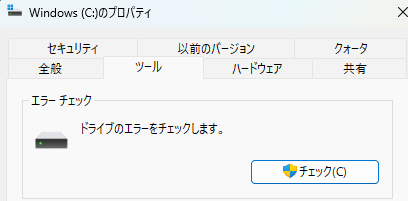
または、コマンドで実行する場合:
|
1 |
chkdsk C: /f /r |
再起動後に検査が行われます。
対処法4:Windows Update コンポーネントをリセットする
更新時に発生する場合は、更新用ファイルが破損している可能性があります。
- 「ターミナル(管理者)」を起動
- 以下を順番に実行
|
1 2 3 4 |
net stop wuauserv net stop bits net stop cryptsvc net stop msiserver |
- エクスプローラーで以下フォルダーを開く
|
1 2 |
C:\Windows\SoftwareDistribution C:\Windows\System32\catroot2 |
中のファイルを削除します。
- サービスを再開
|
1 2 3 4 |
net start wuauserv net start bits net start cryptsvc net start msiserver |
Windows Update の失敗が繰り返し発生する場合は、更新ファイルやシステムコンポーネントの破損が原因となっていることがあります。
詳しい確認方法と修復手順については、以下の記事で解説しています。
対処法5:インストール元メディアを確認する
USB メモリや ISO ファイルからインストールしている場合、以下を確認します。
・別の USB メモリで作成し直す
・Microsoft 公式の「メディア作成ツール」で再作成
・別の USB ポートを使用
・ISO ファイルを再ダウンロード
特に古い USB メモリは破損率が高いため注意が必要です。
対処法6:セキュリティソフトを一時的に停止する
ウイルス対策ソフトがファイル操作を妨げることがあります。
・リアルタイム保護を一時停止
・Windows Defender のみ有効にする
・インストール完了後に再度有効化
よくある質問(Q & A)
- 0x80070570 はウイルスが原因ですか?
-
ウイルスが直接の原因であることは少ないですが、システムファイルを破損させることで間接的に発生する可能性があります。ウイルススキャンの実行を推奨します。
- Windows Update 以外でも表示されますか?
-
はい。ファイルコピー、アプリのインストール、Windows セットアップ時など、ファイル操作全般で表示される可能性があります。
- 初期化すれば必ず直りますか?
-
多くの場合は改善しますが、ストレージの物理故障が原因の場合は改善しないこともあります。
まとめ
エラーコード 0x80070570 は、ファイル破損やストレージエラーが主な原因です。
SFC と DISM による修復、ドライブのエラーチェック、Windows Update コンポーネントのリセットを順に実施することで、再インストールせずに解決できるケースが多くあります。それでも改善しない場合は、ストレージの故障やメディアの破損を疑い、バックアップを取ったうえで Windows の再インストールを検討してください。


