
Discordでマイクが認識されない場合、多くは「Windows側の入力デバイス設定」「Discord側の音声入力設定」「ドライバーやアクセス権」のいずれかに問題があります。特にWindows 11では、プライバシー設定やアプリごとのマイク許可が原因になるケースが多く、正しい設定を確認すれば解決することがほとんどです。本記事では、原因ごとに確認すべき設定と対処法を順番に解説します。
Discordでマイクが認識されない主な原因
Discordでマイクが使えない場合、考えられる原因は次のとおりです。
| 分類 | 主な原因 |
|---|---|
| Windows設定 | マイクが無効、別デバイスが選択されている、プライバシー設定でブロックされている |
| Discord設定 | 入力デバイスが誤っている、入力モードが不適切 |
| ドライバー | オーディオドライバーが未インストール、または不具合 |
| アプリ競合 | 他アプリがマイクを占有している |
| ハードウェア | マイクやケーブルの故障 |
Windows 11でマイクが認識されているか確認する
Windows 11側の設定が原因でマイクが認識されないケースもあります。
詳しい確認手順は以下の記事をご覧ください。
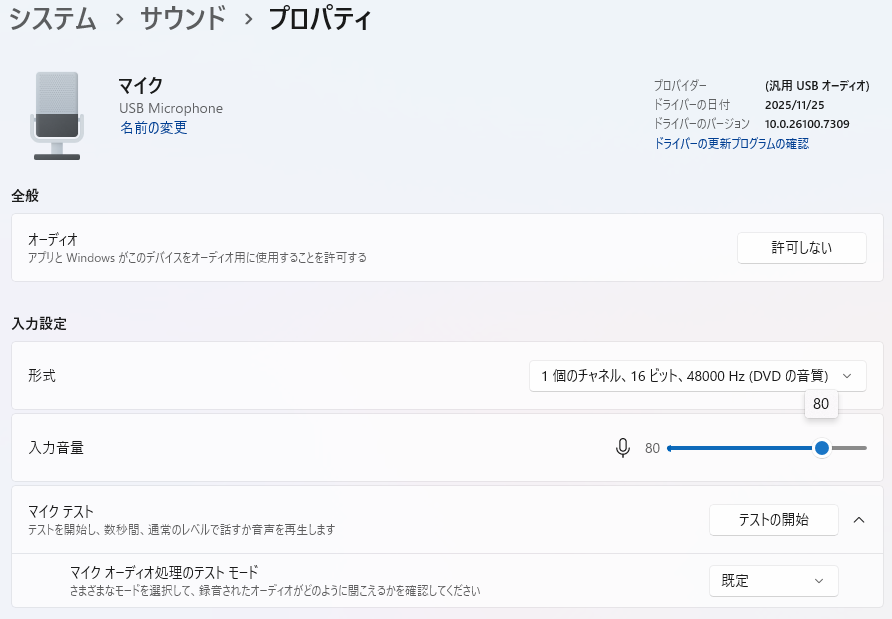
設定アプリで入力デバイスを確認
- 設定 を開く
- システム → サウンド を選択
- 入力 の項目で、使用するマイクが表示されているか確認
- 表示されているマイクをクリックし、「テスト」欄で音量バーが反応するか確認
ここで反応がない場合、Windowsがマイクを認識していません。
プライバシー設定を確認
- 設定 → プライバシーとセキュリティ
- マイク を選択
- 「マイクへのアクセス」がオンになっているか確認
- 「アプリにマイクへのアクセスを許可する」がオンになっているか確認
- 一覧に Discord があり、オンになっているか確認
この設定がオフの場合、Discordはマイクを使用できません。

Discord側の入力設定を確認する
入力デバイスを正しく指定
- Discordを起動
- 左下の歯車アイコン(ユーザー設定)をクリック
- 音声・ビデオ を開く
- 入力デバイス で実際に使用しているマイクを選択
- 入力感度のバーが動くか確認
「デフォルト」のままでは、意図しないデバイスが選ばれる場合があります。必ず実機名を選択してください。
入力モードを確認
Discordの入力モードには以下があります。
| モード | 特徴 |
|---|---|
| 音声検出 | 声を出したときだけ送信 |
| プッシュトゥトーク | キーを押している間のみ送信 |
プッシュトゥトークが有効になっている場合、キーを押さないと音声は送信されません。音声検出に切り替えて動作を確認してください。
他のアプリとの競合を確認する
Teams、Zoom、Google Meetなどが起動中の場合、マイクを占有することがあります。
確認手順
- すべての通話系アプリを終了
- Discordのみ起動
- 再度マイク入力を確認
また、バックグラウンドで起動している場合もあるため、タスクマネージャーで終了させてください。
デバイスマネージャーでドライバーを確認する
- スタートボタンを右クリック
- デバイスマネージャー を選択
- オーディオ入力および出力 を展開
- マイクデバイスに警告マークがないか確認
警告マークがある場合は、ドライバーの問題が考えられます。
対処方法
・メーカー公式サイトから最新ドライバーをインストール
・右クリック → デバイスのアンインストール → 再起動
USBマイク・ヘッドセット使用時の注意点
USBマイクやUSBヘッドセットの場合、次の点も確認してください。
| 項目 | 確認内容 |
|---|---|
| 接続先 | 別のUSBポートに挿し替える |
| 電源 | USBハブ経由ではなく直接接続 |
| デバイス | サウンド設定とDiscordで同一デバイスを選択 |
Windowsのサウンド設定で既定デバイスを確認
- 設定 → システム → サウンド
- 入力 で使うマイクを選択
- 「既定として設定」を確認
既定が別マイクになっていると、Discord側の設定とズレることがあります。
Discordを管理者として実行する
権限の問題でマイクにアクセスできない場合があります。
手順
- Discordを終了
- Discordのショートカットを右クリック
- 管理者として実行
これで改善するケースもあります。
よくある質問(Q & A)
- Windowsのサウンド設定では反応するのにDiscordでは反応しません。
-
Discordの入力デバイスが「デフォルト」になっている可能性があります。音声・ビデオ設定で、実際のマイク名を指定してください。
- USBヘッドセットを接続しても表示されません。
-
デバイスマネージャーで認識されているか確認してください。認識されない場合は、USBポートやケーブルの問題が考えられます。
- 他のアプリでは使えるのにDiscordだけ使えません。
-
プライバシー設定で「アプリにマイクへのアクセスを許可する」がオフになっている可能性があります。
まとめ
Discordでマイクが認識されない場合は、まずWindows 11のサウンド設定とプライバシー設定を確認し、その後にDiscord側の入力デバイス設定を見直してください。多くのケースは、誤ったデバイス選択かマイクのアクセス権が原因です。ドライバーやアプリの競合も確認すれば、ほとんどの問題は解決できます。


