
Gmail が Chrome で動かない原因の多くは、Chrome の設定、拡張機能、キャッシュ破損、Cookie 制限、または Google 側の一時的な障害です。まずはシークレットモードで開けるか確認し、拡張機能を無効化し、キャッシュと Cookie を削除することで大半の問題は解消できます。
Gmail を Chrome で開こうとしても、画面が真っ白になる、読み込みが終わらない、ログインできない、ボタンが反応しないといった不具合が発生することがあります。本記事では、Chrome で Gmail が動作しない主な原因と、順番に試すべき対処法について解説します。
Gmail が Chrome で動かない主な原因
Gmail が Chrome で正常に動作しない原因は、大きく分けて以下の5つです。
| 原因 | 内容 |
|---|---|
| 拡張機能の干渉 | 広告ブロック、セキュリティ系、翻訳系などが Gmail の動作を妨げる |
| キャッシュ・Cookie の破損 | 古いデータが残り、画面表示やログイン処理が失敗する |
| Chrome の設定不備 | JavaScript 無効、Cookie 制限、ポップアップブロックなど |
| Chrome 自体の不具合 | バージョンが古い、プロファイル破損 |
| Google 側の障害 | Gmail サーバーの一時的なトラブル |
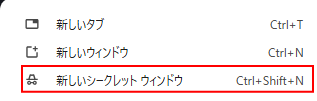
対処法1:シークレットモードで Gmail を開く
最初に確認すべきなのが、拡張機能の影響です。
- Chrome 右上の「︙」をクリック
- 「新しいシークレット ウィンドウ」を選択
- https://mail.google.com にアクセス
シークレットモードで正常に開ける場合、原因は拡張機能です。
対処法2:拡張機能を無効化する
拡張機能が原因の場合、以下の手順で確認します。
- Chrome のアドレスバーに
chrome://extensions/
と入力 - 拡張機能をすべてオフにする
- Gmail を再読み込み
正常に動作した場合、1つずつ拡張機能を有効化し、問題のある拡張機能を特定してください。
特に影響しやすいのは以下の種類です。
・広告ブロック系
・セキュリティ対策系
・画面翻訳系
・タブ管理系
対処法3:キャッシュと Cookie を削除する
キャッシュや Cookie が破損していると、Gmail が正しく表示されません。
- Chrome 右上の「︙」→「設定」
- 「プライバシーとセキュリティ」→「閲覧履歴データを削除」
- 以下にチェック
・Cookie と他のサイトデータ
・キャッシュされた画像とファイル - 「データを削除」をクリック
削除後、Chrome を再起動して Gmail にアクセスしてください。
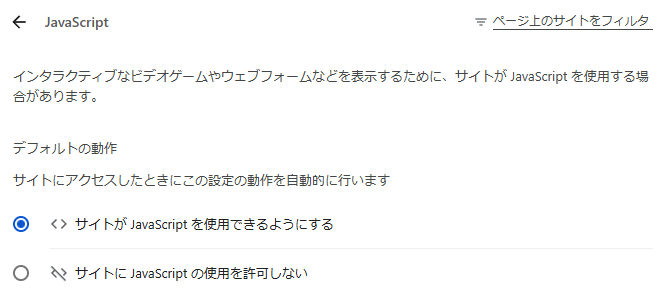
対処法4:Chrome の JavaScript 設定を確認する
Gmail は JavaScript が必須です。
- Chrome の設定 →「プライバシーとセキュリティ」
- 「サイトの設定」→「JavaScript」
- 「サイトが JavaScript を使用できるようにする」が有効か確認
無効になっている場合、Gmail は動作しません。
対処法5:Cookie の制限設定を確認する
Cookie をブロックしていると、ログインできないことがあります。
- Chrome 設定 →「プライバシーとセキュリティ」
- 「Cookie と他のサイトデータ」
- 「すべての Cookie をブロック」が選択されていないか確認
推奨設定は「サードパーティの Cookie をブロック」です。
Gmail の表示言語が英語になっている場合、設定変更が原因のことがあります。言語を日本語に戻す具体的な手順については、以下の記事で詳しく解説しています。
対処法6:Chrome を最新版に更新する
Chrome が古いと、Gmail の仕様変更に対応できません。
- Chrome 右上の「︙」→「ヘルプ」→「Google Chrome について」
- 更新があれば自動で開始されます
- 更新後に再起動
対処法7:Chrome のプロファイルを新規作成する
Chrome のユーザープロファイルが壊れている可能性もあります。
- Chrome 右上のプロフィールアイコンをクリック
- 「追加」を選択
- 新しいプロファイルで Gmail を開く
新プロファイルで正常なら、元のプロファイルの設定が原因です。
対処法8:Google 側の障害を確認する
自分の環境に問題がない場合、Google 側の障害の可能性があります。
以下で確認できます。
Gmail が赤や黄色表示の場合、復旧を待つしかありません。
よくある質問(Q & A)
- Gmail が真っ白な画面のまま止まります。
-
拡張機能の干渉、キャッシュ破損の可能性が高いです。まずシークレットモードで開き、次にキャッシュと Cookie を削除してください。
- Chrome 以外のブラウザでは Gmail が使えます。
-
Chrome の設定や拡張機能に原因があります。Chrome のリセットまたは新しいプロファイルで確認してください。
- ログイン画面から先に進みません。
-
Cookie 制限や JavaScript 無効が原因のことがあります。Chrome のサイト設定を確認してください。
- 会社のパソコンでだけ Gmail が開けません。
-
セキュリティソフトや社内ポリシーによる制限の可能性があります。管理者に確認してください。
まとめ
Gmail が Chrome で動かない場合、多くは拡張機能、キャッシュ、設定の問題です。シークレットモードで確認し、拡張機能の無効化、キャッシュ削除、設定確認を順番に行うことで、ほとんどのケースは解決できます。それでも改善しない場合は、Chrome のプロファイル作成や Google 側の障害確認を行ってください。


